제품 사용 설명서Product User GuidePanduan Pengguna ProdukHướng dẫn sử dụng sản phẩmБүтээгдэхүүний хэрэглэгчийн гарын авлага
AI 기반 개인 맞춤형 차세대 데이터 보호 솔루션 사용법을 안내합니다.A guide to using the AI-powered, personalized next-generation data protection solution.Panduan penggunaan solusi perlindungan data generasi berikutnya yang dipersonalisasi berbasis AI.Hướng dẫn cách sử dụng giải pháp bảo vệ dữ liệu thế hệ mới được cá nhân hóa dựa trên AI.AI-д суурилсан, хувь хүнд тохирсон шинэ үеийн өгөгдөл хамгаалах шийдлийн хэрэглээг танилцуулна.
1. 제품 개요1. Product Overview1. Ikhtisar Produk1. Tổng quan sản phẩm1. Бүтээгдэхүүний тойм
AI 보안 엔진을 활용하여 PC의 데이터를 실시간으로 보호하는 차세대 보안 프로그램입니다. 위협이 되는 프로세스의 접근을 원천 차단하여, PC 데이터의 위·변조 뿐만 아니라 유출도 안전하게 방어합니다.A next-generation security program that protects your PC data in real time using an AI security engine. By blocking threatening processes at the source, it safely prevents not only tampering with PC data but also data leaks.Program keamanan generasi berikutnya yang melindungi data PC secara real-time menggunakan mesin keamanan AI. Dengan memblokir akses proses berbahaya dari sumbernya, program ini mencegah tidak hanya pemalsuan/perubahan data PC tetapi juga kebocoran data.Chương trình bảo mật thế hệ mới bảo vệ dữ liệu PC theo thời gian thực bằng công cụ bảo mật AI. Bằng cách chặn tận gốc quyền truy cập của các tiến trình đe dọa, chương trình ngăn chặn an toàn không chỉ việc giả mạo/thay đổi dữ liệu PC mà cả rò rỉ dữ liệu.AI аюулгүй байдлын хөдөлгүүрийг ашиглан PC-ийн өгөгдлийг бодит цагт хамгаалдаг шинэ үеийн хамгаалалтын программ юм. Аюул учруулах процессын хандалтыг эх үүсвэрээс нь таслан зогсоож, PC-ийн өгөгдлийг хуурамчаар өөрчлөхөөс гадна задруулахаас ч найдвартай хамгаална.
자동 검증 및 차단Automatic Verification & BlockingVerifikasi & Pemblokiran OtomatisTự động xác minh và chặnАвтомат шалгалт ба хориглолт
프로그램 실행 시 AI 알고리즘이 실시간으로 안전성을 평가하여 비정상 프로세스를 즉시 차단합니다.When a program runs, the AI algorithm evaluates its safety in real time and immediately blocks abnormal processes.Saat program dijalankan, algoritme AI mengevaluasi keamanannya secara real-time dan langsung memblokir proses yang tidak normal.Khi chương trình chạy, thuật toán AI đánh giá độ an toàn theo thời gian thực và chặn ngay các tiến trình bất thường.Программ ажиллах үед AI алгоритм аюулгүй байдлыг бодит цагт үнэлж, хэвийн бус процессыг шууд хориглоно.
3가지 등록 방식3 Registration Methods3 Metode Pendaftaran3 phương thức đăng kýБүртгэлийн 3 арга
폴더, 파일, 파일 해시(Hash) 방식을 통해 신뢰할 수 있는 프로세스를 신속하게 허용 목록에 추가합니다.Quickly add trusted processes to the allow list via folder, file, or file hash (Hash) methods.Tambahkan proses tepercaya ke daftar izin dengan cepat melalui metode folder, file, atau hash file (Hash).Thêm nhanh các tiến trình đáng tin cậy vào danh sách cho phép thông qua phương thức thư mục, tệp hoặc mã băm tệp (Hash).Хавтас, файл, файлын хэш (Hash) аргаар итгэмжлэгдсэн процессыг зөвшөөрлийн жагсаалтад хурдан нэмнэ.
2. 튜토리얼2. Tutorial2. Tutorial2. Hướng dẫn (Tutorial)2. Хичээл (Tutorial)
설치 후 최초 실행 시 제공되는 9단계 기능 안내 튜토리얼 순서입니다.The 9-step feature tutorial shown on first launch after installation.Urutan tutorial pengenalan fitur 9 langkah yang ditampilkan saat pertama kali dijalankan setelah instalasi.Trình tự hướng dẫn giới thiệu tính năng gồm 9 bước được hiển thị khi chạy lần đầu sau khi cài đặt.Суулгасны дараа анх ажиллуулахад үзүүлэх 9 алхамт функцийн танилцуулга хичээлийн дараалал.
-
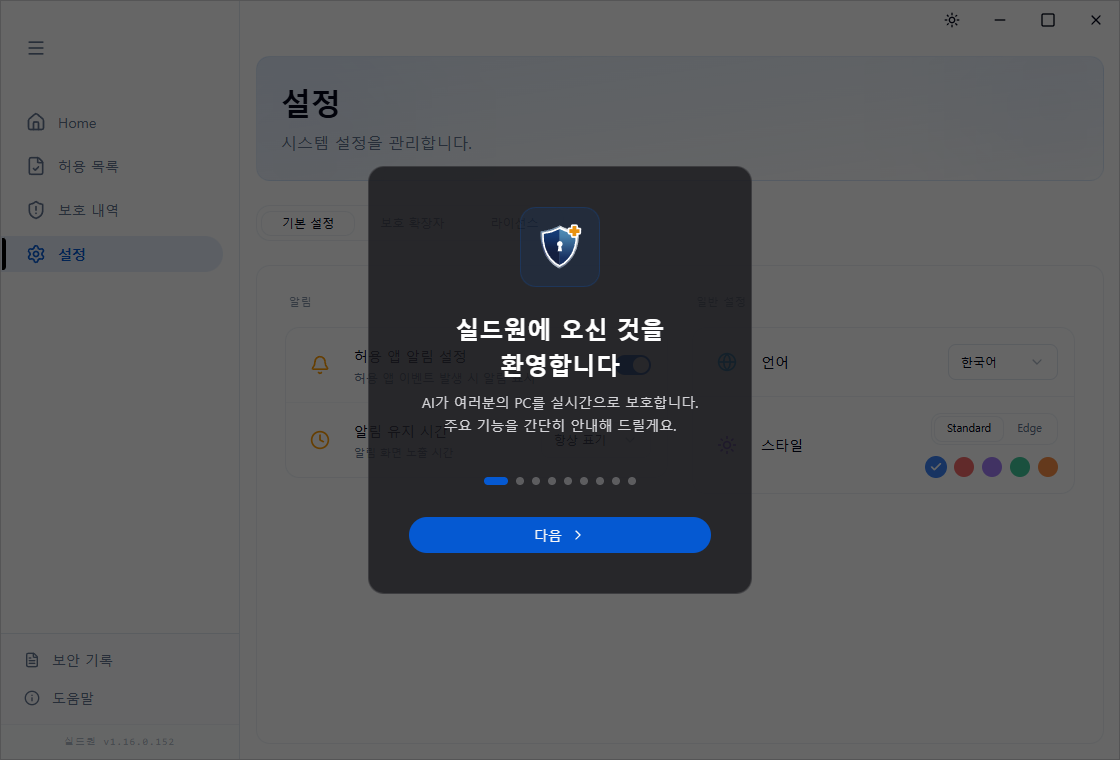
1 설치 완료 메시지Installation Complete MessagePesan Instalasi SelesaiThông báo cài đặt hoàn tấtСуулгалт дууссан мэдэгдэлAgent 설치가 완료된 후 실행 시 가장 먼저 표출되는 시작 팝업입니다. AI가 실시간으로 PC를 보호하며 주요 기능을 안내해 드립니다. 하단의 [다음 >] 버튼을 누르면 튜토리얼이 시작됩니다. The welcome popup shown first when the Agent runs after installation. AI protects your PC in real time and introduces the main features. Click the [Next >] button at the bottom to start the tutorial.Popup awal yang pertama kali muncul saat Agent dijalankan setelah instalasi selesai. AI melindungi PC Anda secara real-time dan memperkenalkan fitur utama. Klik tombol [Berikutnya >] di bagian bawah untuk memulai tutorial.Cửa sổ bật lên khởi đầu hiển thị đầu tiên khi chạy Agent sau khi cài đặt hoàn tất. AI bảo vệ PC theo thời gian thực và giới thiệu các tính năng chính. Nhấn nút [Tiếp theo >] ở phía dưới để bắt đầu hướng dẫn.Agent суулгаж дууссаны дараа ажиллуулахад хамгийн түрүүнд гарч ирэх эхлэлийн цонх юм. AI таны PC-г бодит цагт хамгаалж, үндсэн функцүүдийг танилцуулна. Доод талын [Дараах >] товчийг дарвал хичээл эхэлнэ.
-
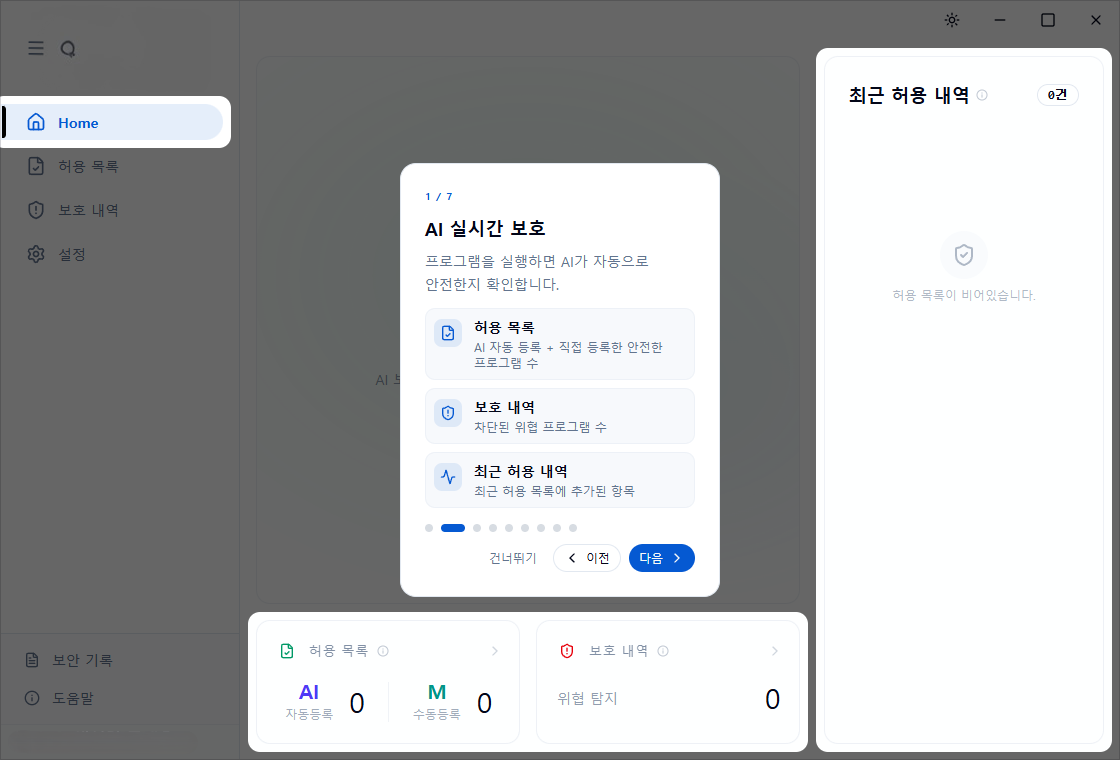
2 AI 실시간 보호 (Step 1/7)AI Real-Time Protection (Step 1/7)Perlindungan Real-Time AI (Step 1/7)Bảo vệ thời gian thực bằng AI (Step 1/7)AI бодит цагийн хамгаалалт (Step 1/7)프로그램을 실행할 때 AI가 자동으로 안전 여부를 검증함을 설명합니다. 허용 목록, 보호 내역, 최근 허용 내역 메뉴의 역할을 요약하여 안내합니다. Explains that AI automatically verifies safety when you run a program. Summarizes the roles of the Allow List, Protection History, and Recent Allowed Items menus.Menjelaskan bahwa AI memverifikasi keamanan secara otomatis saat program dijalankan. Merangkum peran menu Daftar Izin, Riwayat Perlindungan, dan Izin Terbaru.Giải thích rằng AI tự động xác minh độ an toàn khi bạn chạy chương trình. Tóm tắt vai trò của các menu Danh sách cho phép, Lịch sử bảo vệ và Cho phép gần đây.Программ ажиллуулахад AI автоматаар аюулгүй эсэхийг шалгадгийг тайлбарлана. Зөвшөөрлийн жагсаалт, Хамгаалалтын түүх, Сүүлийн зөвшөөрлүүд цэсний үүргийг товч танилцуулна.
-
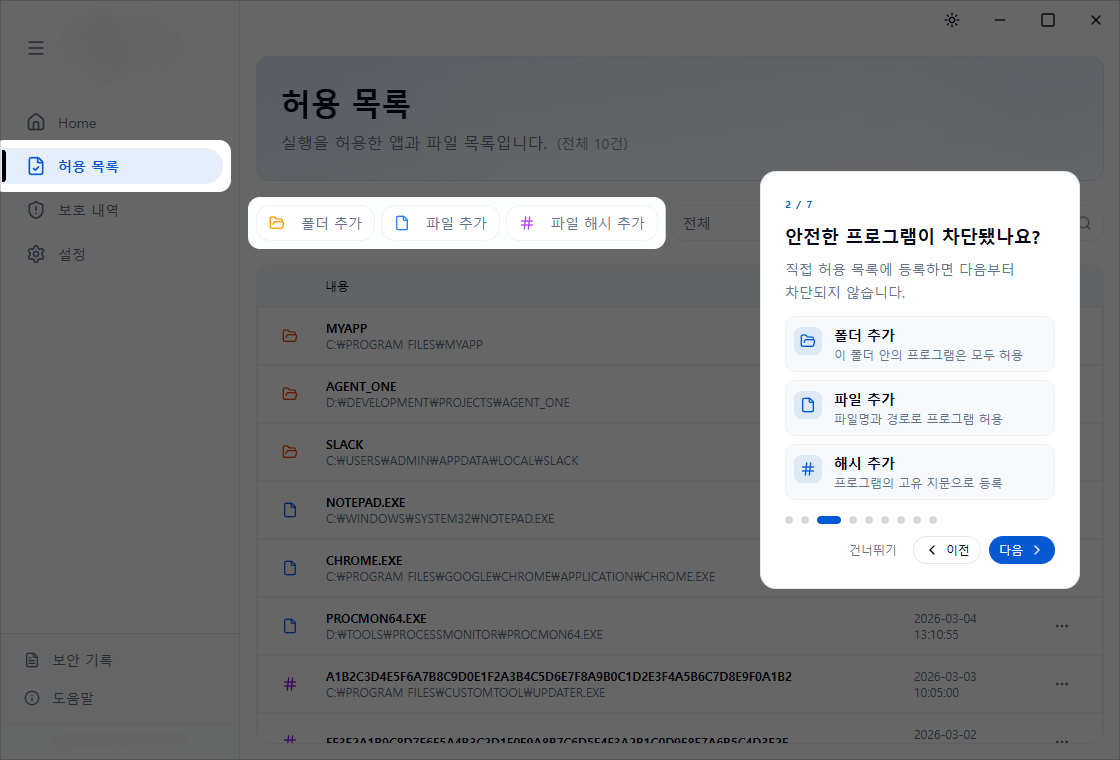
3 안전한 프로그램 차단 처리 및 허용 등록 (Step 2/7)Handling Blocked Safe Programs & Allow Registration (Step 2/7)Penanganan Program Aman yang Diblokir & Pendaftaran Izin (Step 2/7)Xử lý chương trình an toàn bị chặn và đăng ký cho phép (Step 2/7)Аюулгүй программыг хориглосон үеийн арга хэмжээ ба зөвшөөрөл бүртгэх (Step 2/7)신뢰하는 프로그램이 차단되었을 때의 조치법을 설명합니다. 폴더 추가, 파일 추가, 해시 추가 기능을 통해 허용 목록에 직접 등록할 수 있습니다. Explains what to do when a trusted program is blocked. You can register it directly to the allow list using the Add Folder, Add File, or Add Hash features.Menjelaskan tindakan saat program tepercaya diblokir. Anda dapat mendaftarkannya langsung ke daftar izin melalui fitur Tambah Folder, Tambah File, atau Tambah Hash.Giải thích cách xử lý khi chương trình đáng tin cậy bị chặn. Bạn có thể đăng ký trực tiếp vào danh sách cho phép qua các tính năng Thêm thư mục, Thêm tệp, Thêm mã băm.Итгэмжлэгдсэн программ хориглогдсон үед авах арга хэмжээг тайлбарлана. Хавтас нэмэх, Файл нэмэх, Хэш нэмэх функцээр зөвшөөрлийн жагсаалтад шууд бүртгэж болно.
-
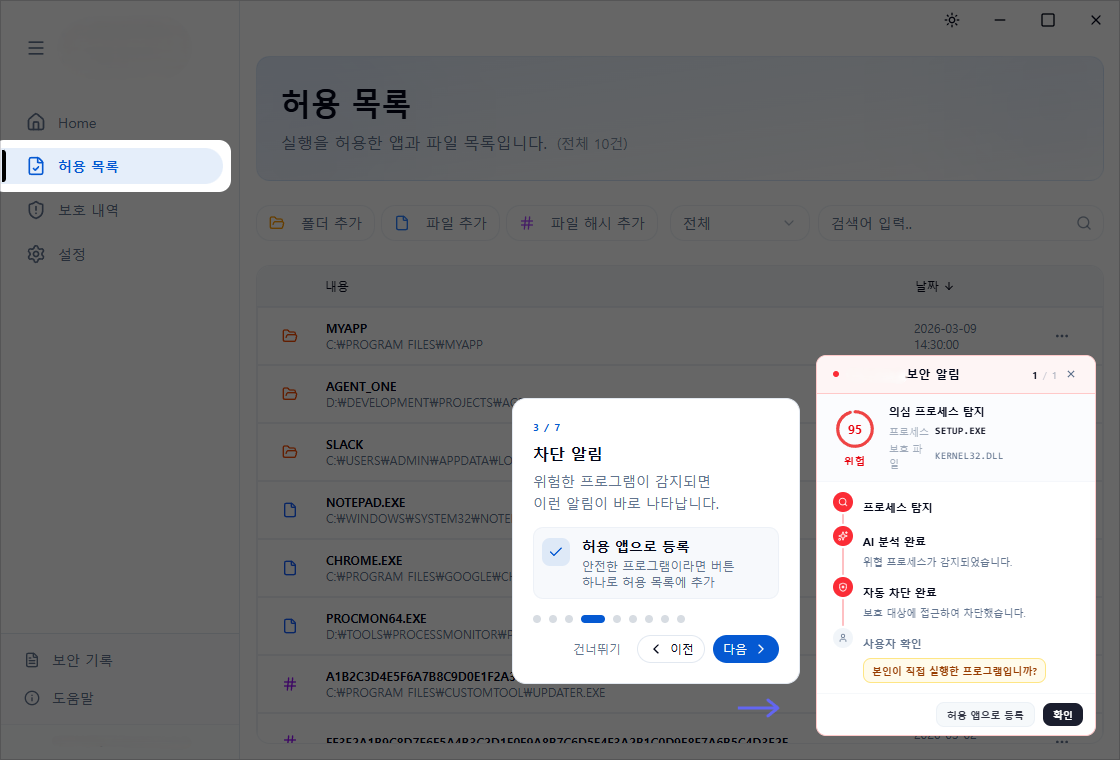
4 차단 알림 및 실시간 대처 (Step 3/7)Block Notifications & Real-Time Response (Step 3/7)Notifikasi Pemblokiran & Respons Real-Time (Step 3/7)Thông báo chặn và xử lý theo thời gian thực (Step 3/7)Хориглолтын мэдэгдэл ба бодит цагийн арга хэмжээ (Step 3/7)의심 프로세스 탐지 시 화면 우측 하단에 나타나는 보안 알림 창을 안내합니다. 본인이 직접 실행한 안전한 프로그램인 경우 [허용 앱으로 등록] 버튼을 눌러 원클릭으로 등록 가능합니다. Introduces the security notification window that appears at the bottom right of the screen when a suspicious process is detected. If it is a safe program you launched yourself, click the [Register as Allowed App] button to register it in one click.Memperkenalkan jendela notifikasi keamanan yang muncul di kanan bawah layar saat proses mencurigakan terdeteksi. Jika itu program aman yang Anda jalankan sendiri, klik tombol [Daftarkan sebagai Aplikasi Diizinkan] untuk mendaftar dengan satu klik.Giới thiệu cửa sổ thông báo bảo mật xuất hiện ở góc dưới bên phải màn hình khi phát hiện tiến trình đáng ngờ. Nếu đó là chương trình an toàn do chính bạn chạy, nhấn nút [Đăng ký làm ứng dụng cho phép] để đăng ký chỉ với một cú nhấp.Сэжигтэй процесс илэрсэн үед дэлгэцийн баруун доод буланд гарч ирэх аюулгүй байдлын мэдэгдэл цонхыг танилцуулна. Өөрөө ажиллуулсан аюулгүй программ бол [Зөвшөөрөгдсөн апп болгон бүртгэх] товчийг дарж нэг товшилтоор бүртгэж болно.
-
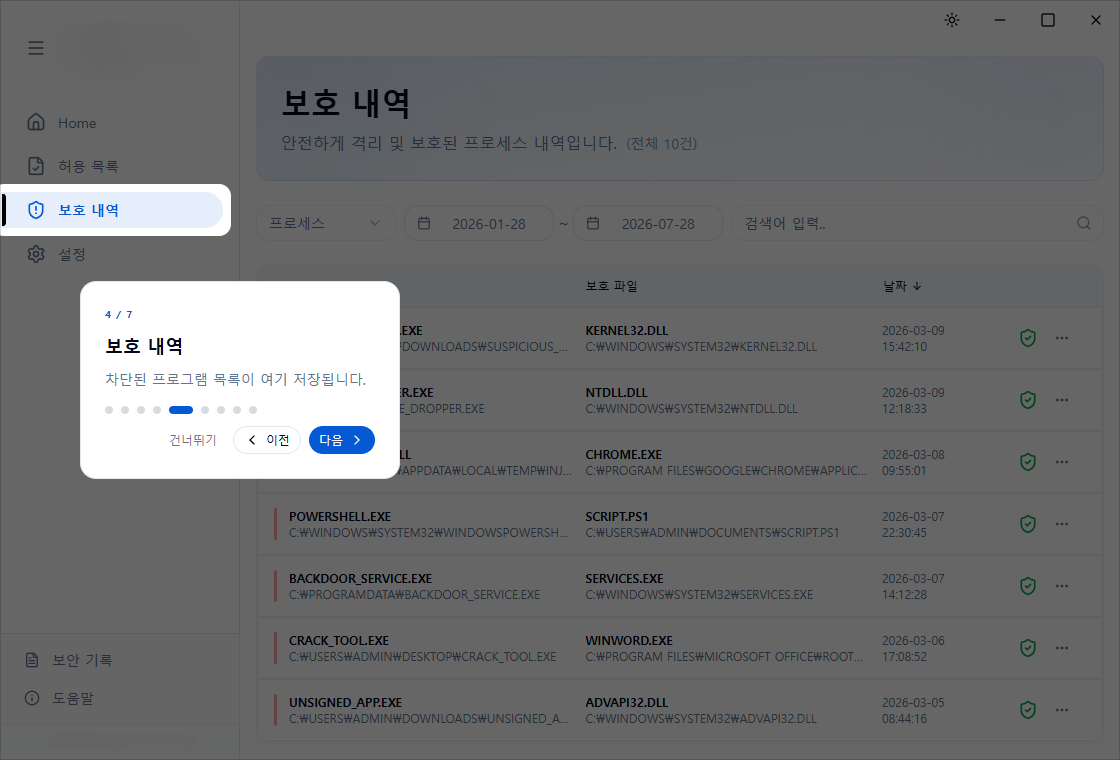
5 보호 내역 확인 (Step 4/7)Checking Protection History (Step 4/7)Memeriksa Riwayat Perlindungan (Step 4/7)Kiểm tra lịch sử bảo vệ (Step 4/7)Хамгаалалтын түүхийг шалгах (Step 4/7)차단되거나 프로그램의 보호 내역을 확인하는 메뉴입니다. The menu for checking the protection history of blocked programs.Menu untuk memeriksa riwayat perlindungan program yang diblokir.Menu để kiểm tra lịch sử bảo vệ của các chương trình bị chặn.Хориглогдсон программын хамгаалалтын түүхийг шалгах цэс юм.
-
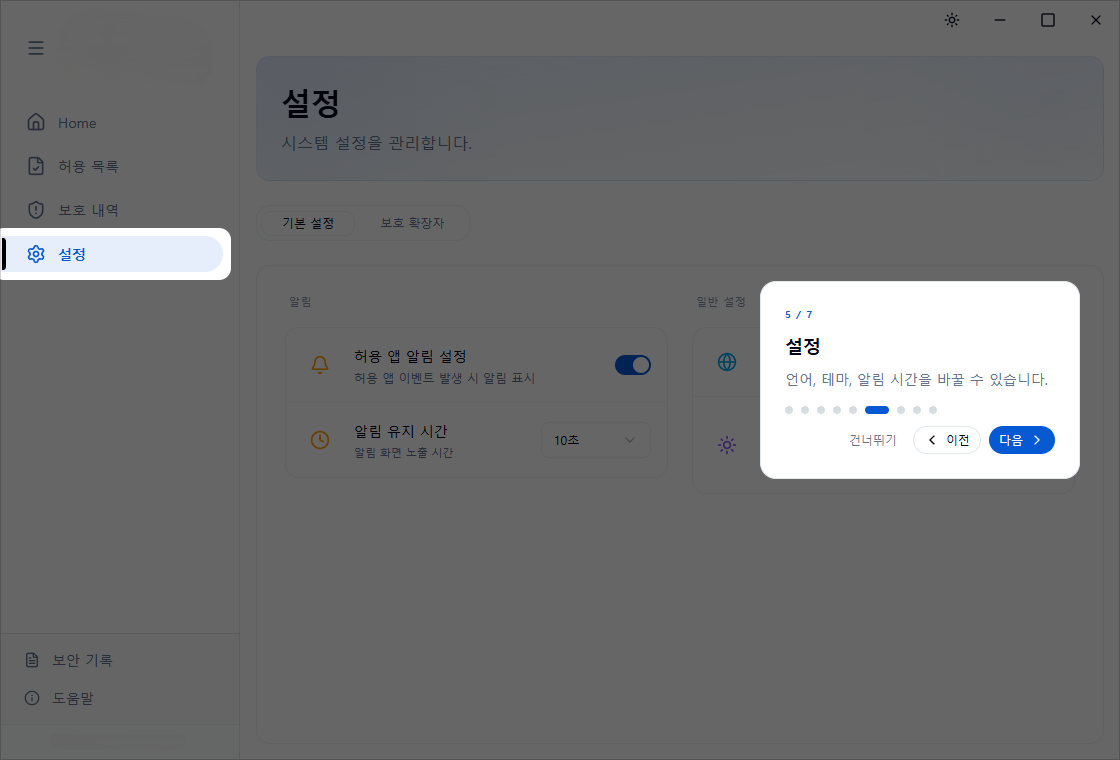
6 시스템 설정 (Step 5/7)System Settings (Step 5/7)Pengaturan Sistem (Step 5/7)Cài đặt hệ thống (Step 5/7)Системийн тохиргоо (Step 5/7)알림 창 노출 스위치, 알림 유지 시간, 언어, UI 테마 색상 등 환경 설정을 변경할 수 있는 설정 메뉴의 위치를 안내합니다. Shows the location of the Settings menu where you can change preferences such as the notification toggle, notification duration, language, and UI theme colors.Menunjukkan lokasi menu Pengaturan tempat Anda dapat mengubah preferensi seperti sakelar notifikasi, durasi notifikasi, bahasa, dan warna tema UI.Chỉ vị trí menu Cài đặt nơi bạn có thể thay đổi các thiết lập môi trường như công tắc hiển thị thông báo, thời gian duy trì thông báo, ngôn ngữ và màu chủ đề giao diện.Мэдэгдлийн цонх харуулах унтраалга, мэдэгдэл үргэлжлэх хугацаа, хэл, UI загварын өнгө зэрэг орчны тохиргоог өөрчилж болох Тохиргоо цэсний байршлыг заана.
-
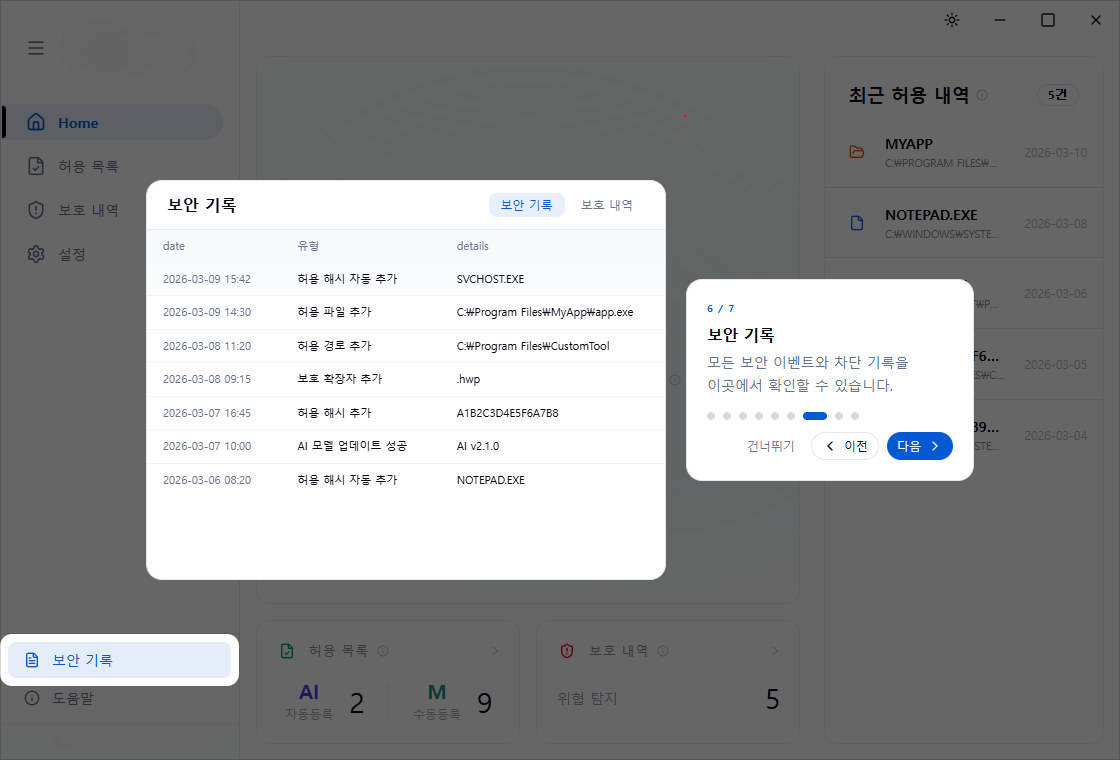
7 보안 기록 확인 (Step 6/7)Checking the Security Log (Step 6/7)Memeriksa Log Keamanan (Step 6/7)Kiểm tra nhật ký bảo mật (Step 6/7)Аюулгүй байдлын лог шалгах (Step 6/7)좌측 하단의 [보안 기록] 버튼을 통해 서비스 시작/종료 로그, 자동 허용 내역, 모델 업데이트 등 시스템의 전체 이벤트 기록을 조회하는 방법을 안내합니다. Shows how to view the full system event history — service start/stop logs, auto-allow records, model updates, and more — via the [Security Log] button at the bottom left.Menunjukkan cara melihat seluruh riwayat peristiwa sistem — log mulai/berhenti layanan, riwayat izin otomatis, pembaruan model, dan lainnya — melalui tombol [Log Keamanan] di kiri bawah.Hướng dẫn cách xem toàn bộ lịch sử sự kiện của hệ thống — nhật ký khởi động/dừng dịch vụ, lịch sử cho phép tự động, cập nhật mô hình, v.v. — qua nút [Nhật ký bảo mật] ở góc dưới bên trái.Зүүн доод талын [Аюулгүй байдлын лог] товчоор үйлчилгээ эхлэх/дуусах лог, автомат зөвшөөрлийн түүх, загварын шинэчлэлт зэрэг системийн бүх үйл явдлын бүртгэлийг харах аргыг танилцуулна.
-
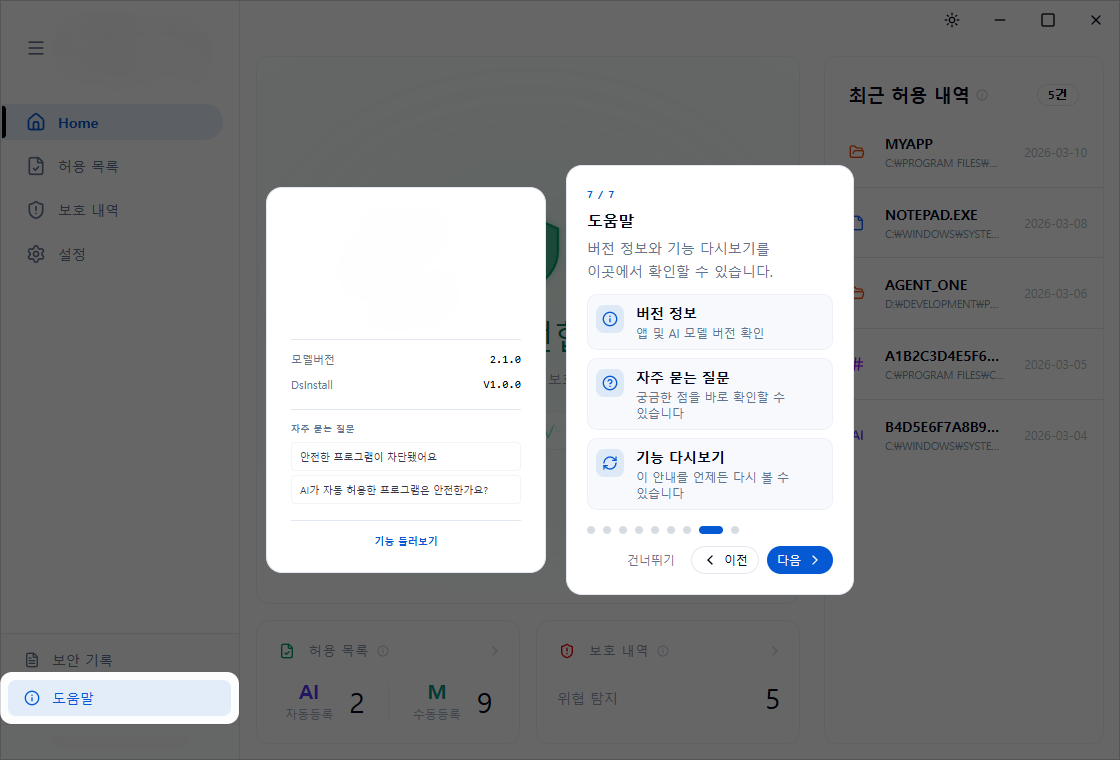
8 도움말 및 기능 다시보기 (Step 7/7)Help & Feature Replay (Step 7/7)Bantuan & Melihat Kembali Fitur (Step 7/7)Trợ giúp và xem lại tính năng (Step 7/7)Тусламж ба функцийг дахин үзэх (Step 7/7)프로그램 버전 정보 확인, FAQ(자주 묻는 질문) 검색, 현재 튜토리얼을 다시 실행할 수 있는 [도움말] 메뉴의 구성을 안내합니다. Introduces the [Help] menu where you can check the program version, search the FAQ, and rerun this tutorial at any time.Memperkenalkan struktur menu [Bantuan] untuk memeriksa versi program, mencari FAQ (pertanyaan umum), dan menjalankan kembali tutorial ini kapan saja.Giới thiệu cấu trúc menu [Trợ giúp] nơi bạn có thể xem thông tin phiên bản chương trình, tìm kiếm FAQ (câu hỏi thường gặp) và chạy lại hướng dẫn này bất cứ lúc nào.Программын хувилбарын мэдээлэл шалгах, FAQ (түгээмэл асуулт) хайх, одоогийн хичээлийг дахин ажиллуулж болох [Тусламж] цэсний бүтцийг танилцуулна.
-
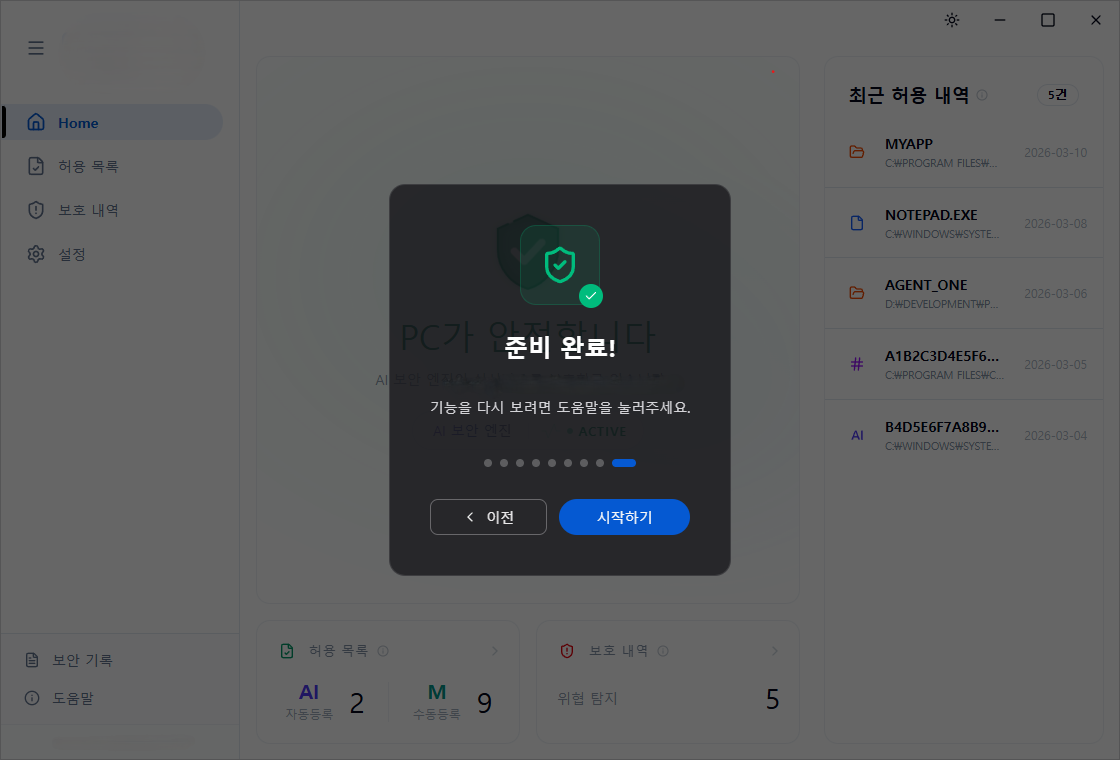
9 준비 완료All SetSiap DigunakanSẵn sàngБэлэн боллоо모든 튜토리얼 안내가 완료되었습니다. [시작하기] 버튼을 클릭하면 실시간 AI 보호 기능이 적용된 메인 화면으로 이동합니다. The tutorial is complete. Click the [Get Started] button to go to the main screen with real-time AI protection enabled.Semua panduan tutorial telah selesai. Klik tombol [Mulai] untuk menuju layar utama dengan perlindungan AI real-time aktif.Đã hoàn tất toàn bộ hướng dẫn. Nhấn nút [Bắt đầu] để chuyển đến màn hình chính với tính năng bảo vệ AI thời gian thực được kích hoạt.Хичээлийн бүх танилцуулга дууслаа. [Эхлэх] товчийг дарвал бодит цагийн AI хамгаалалт идэвхжсэн үндсэн дэлгэц рүү шилжинэ.
3. Home3. Home3. Home3. Home3. Home
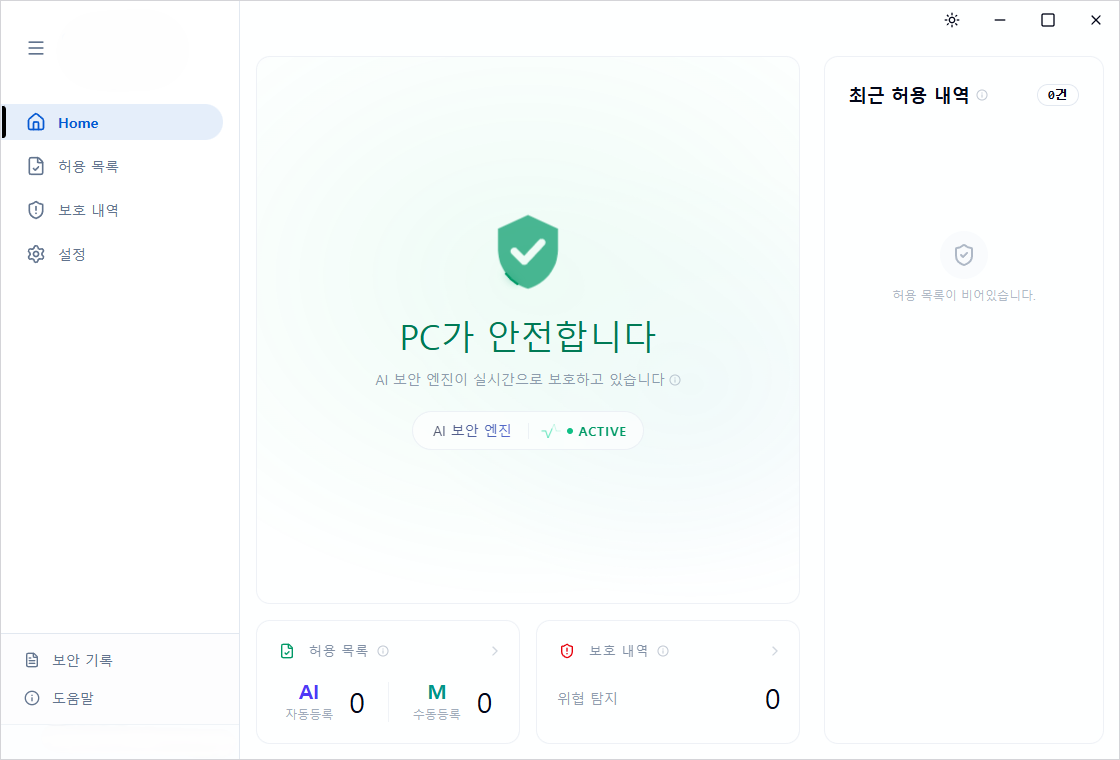
제품 실행 시 가장 먼저 표출되는 기본 메인 화면으로, PC의 실시간 보안 상태 및 요약 통계를 한눈에 확인할 수 있습니다.The default main screen shown when the product launches, giving an at-a-glance view of your PC's real-time security status and summary statistics.Layar utama default yang pertama kali ditampilkan saat produk dijalankan, memperlihatkan status keamanan real-time PC dan statistik ringkasan dalam sekali pandang.Màn hình chính mặc định hiển thị đầu tiên khi chạy sản phẩm, cho phép xem nhanh trạng thái bảo mật thời gian thực của PC và thống kê tóm tắt.Бүтээгдэхүүнийг ажиллуулахад хамгийн түрүүнд харагдах үндсэн дэлгэц бөгөөд PC-ийн бодит цагийн аюулгүй байдлын төлөв болон товч статистикийг нэг дороос харж болно.
주요 구성 요소 및 기능 설명Key Components & FeaturesKomponen Utama & Penjelasan FiturCác thành phần chính và mô tả tính năngҮндсэн бүрэлдэхүүн хэсэг ба функцийн тайлбар
-
PC 보안 상태 (중앙 상단)PC Security Status (Top Center)Status Keamanan PC (Tengah Atas)Trạng thái bảo mật PC (Giữa phía trên)PC-ийн аюулгүй байдлын төлөв (Дээд хэсгийн төв)
현재 PC의 실시간 상태를 보여줍니다.
PC가 안전합니다문구와 함께 AI 보안 엔진 | • ACTIVE 배지가 표시되어 실시간 모니터링이 활성화되어 있음을 확인 가능합니다.Shows your PC's real-time status. The messageYour PC is safeappears with the AI Security Engine | • ACTIVE badge, confirming that real-time monitoring is enabled.Menampilkan status real-time PC Anda saat ini. PesanPC Anda amanmuncul bersama lencana Mesin Keamanan AI | • ACTIVE, menandakan pemantauan real-time sedang aktif.Hiển thị trạng thái thời gian thực hiện tại của PC. Thông báoPC của bạn an toànxuất hiện cùng huy hiệu Công cụ bảo mật AI | • ACTIVE, xác nhận giám sát thời gian thực đang được bật.Одоогийн PC-ийн бодит цагийн төлөвийг харуулна.Таны PC аюулгүй байнагэсэн бичвэрийн хамт AI аюулгүй байдлын хөдөлгүүр | • ACTIVE тэмдэг харагдаж, бодит цагийн хяналт идэвхтэй байгааг баталгаажуулна. -
허용 목록 위젯 (하단 좌측)Allow List Widget (Bottom Left)Widget Daftar Izin (Kiri Bawah)Widget danh sách cho phép (Dưới bên trái)Зөвшөөрлийн жагсаалтын виджет (Доод зүүн)
AI가 자동으로 검증하여 수락한 건수(AI 자동등록)와 사용자가 직접 등록한 건수(M 수동등록)의 카운터를 한눈에 파악합니다. 클릭 시 [허용 목록] 메뉴로 이동합니다.Shows counters for items automatically verified and accepted by AI (AI Auto-Registered) and items registered manually by the user (M Manually Registered). Click to go to the [Allow List] menu.Menampilkan penghitung jumlah item yang diverifikasi dan diterima otomatis oleh AI (Terdaftar Otomatis AI) dan yang didaftarkan langsung oleh pengguna (M Terdaftar Manual). Klik untuk membuka menu [Daftar Izin].Xem nhanh bộ đếm số mục được AI tự động xác minh và chấp nhận (AI đăng ký tự động) và số mục do người dùng đăng ký trực tiếp (M đăng ký thủ công). Nhấn vào để chuyển đến menu [Danh sách cho phép].AI автоматаар шалгаж хүлээн авсан тоо (AI автомат бүртгэл) болон хэрэглэгч өөрөө бүртгэсэн тоог (M гар бүртгэл) нэг дороос харна. Дарвал [Зөвшөөрлийн жагсаалт] цэс рүү шилжинэ.
-
보호 내역 위젯 (하단 우측)Protection History Widget (Bottom Right)Widget Riwayat Perlindungan (Kanan Bawah)Widget lịch sử bảo vệ (Dưới bên phải)Хамгаалалтын түүхийн виджет (Доод баруун)
실시간으로 감지 및 차단된 위협 프로세스 수(위험 탐지)를 표출합니다. 클릭 시 상세 [보호 내역] 메뉴로 이동합니다.Displays the number of threat processes detected and blocked in real time (Threats Detected). Click to go to the detailed [Protection History] menu.Menampilkan jumlah proses ancaman yang terdeteksi dan diblokir secara real-time (Ancaman Terdeteksi). Klik untuk membuka menu detail [Riwayat Perlindungan].Hiển thị số tiến trình đe dọa được phát hiện và chặn theo thời gian thực (Phát hiện nguy hiểm). Nhấn vào để chuyển đến menu chi tiết [Lịch sử bảo vệ].Бодит цагт илрүүлж, хориглосон аюултай процессын тоог (Аюул илрүүлэлт) харуулна. Дарвал дэлгэрэнгүй [Хамгаалалтын түүх] цэс рүү шилжинэ.
-
최근 허용 내역 패널 (우측 사이드)Recent Allowed Items Panel (Right Side)Panel Izin Terbaru (Sisi Kanan)Bảng cho phép gần đây (Bên phải)Сүүлийн зөвшөөрлийн самбар (Баруун тал)
가장 최근에 허용 처리된 앱/파일 목록 및 총 건수를 보여줍니다. 목록이 없는 경우 "허용 목록이 비어있습니다." 상태가 유지됩니다.Shows the most recently allowed apps/files and the total count. If the list is empty, the "The allow list is empty." state remains.Menampilkan daftar aplikasi/file yang paling baru diizinkan beserta jumlah totalnya. Jika daftar kosong, status "Daftar izin kosong." akan tetap ditampilkan.Hiển thị danh sách ứng dụng/tệp được cho phép gần đây nhất và tổng số mục. Nếu không có danh sách, trạng thái "Danh sách cho phép trống." sẽ được duy trì.Хамгийн сүүлд зөвшөөрөгдсөн апп/файлын жагсаалт болон нийт тоог харуулна. Жагсаалт байхгүй бол "Зөвшөөрлийн жагсаалт хоосон байна." төлөв хэвээр байна.
PC가 안전한지를 확인하여 주십시요 AI 보안 엔진이 ACTIVE 상태여야만 정상 작동합니다. Please check that your PC is safe. The AI security engine must be in the ACTIVE state to work properly. Pastikan PC Anda dalam keadaan aman. Mesin keamanan AI harus dalam status ACTIVE agar berfungsi dengan normal. Vui lòng kiểm tra xem PC có an toàn không. Công cụ bảo mật AI phải ở trạng thái ACTIVE thì mới hoạt động bình thường. PC аюулгүй эсэхийг шалгана уу. AI аюулгүй байдлын хөдөлгүүр ACTIVE төлөвт байж байж хэвийн ажиллана.
4. 허용 목록 관리4. Allow List Management4. Manajemen Daftar Izin4. Quản lý danh sách cho phép4. Зөвшөөрлийн жагсаалтын удирдлага
실행을 허용할 앱, 파일, 폴더 및 해시값을 직접 등록하고 관리하는 메뉴입니다. 신뢰하는 프로세스를 등록해 두면 AI 차단 대상에서 제외되어 정상 실행됩니다.The menu for directly registering and managing apps, files, folders, and hash values to allow. Registered trusted processes are excluded from AI blocking and run normally.Menu untuk mendaftarkan dan mengelola langsung aplikasi, file, folder, dan nilai hash yang diizinkan untuk dijalankan. Proses tepercaya yang terdaftar dikecualikan dari pemblokiran AI dan berjalan normal.Menu để trực tiếp đăng ký và quản lý ứng dụng, tệp, thư mục và giá trị băm được phép chạy. Các tiến trình đáng tin cậy đã đăng ký sẽ được loại khỏi đối tượng chặn của AI và chạy bình thường.Ажиллуулахыг зөвшөөрөх апп, файл, хавтас болон хэш утгыг өөрөө бүртгэж удирдах цэс юм. Итгэмжлэгдсэн процессыг бүртгэвэл AI-ийн хориглолтоос хасагдаж хэвийн ажиллана.
1) 신뢰 항목 추가 방법 (3가지)1) Adding Trusted Items (3 Methods)1) Cara Menambahkan Item Tepercaya (3 Metode)1) Cách thêm mục đáng tin cậy (3 cách)1) Итгэмжлэгдсэн зүйл нэмэх арга (3 төрөл)
상단의 추가 버튼을 이용해 원하는 방식으로 허용 목록을 등록할 수 있습니다.Use the add buttons at the top to register allow list entries in your preferred way.Gunakan tombol tambah di bagian atas untuk mendaftarkan daftar izin dengan cara yang Anda inginkan.Sử dụng các nút thêm ở phía trên để đăng ký danh sách cho phép theo cách bạn muốn.Дээд талын нэмэх товчийг ашиглан хүссэн аргаараа зөвшөөрлийн жагсаалтад бүртгэж болно.
폴더 추가Add FolderTambah FolderThêm thư mụcХавтас нэмэх 선택한 폴더 안의 모든 파일을 허용Allow all files inside a selected folderIzinkan semua file di dalam folder yang dipilihCho phép tất cả tệp trong thư mục đã chọnСонгосон хавтас доторх бүх файлыг зөвшөөрөх
지정한 폴더 내에 포함된 모든 실행 파일(.exe 등)의 실행을 일괄 허용합니다.Allows all executable files (.exe, etc.) contained in the specified folder at once.Mengizinkan sekaligus semua file eksekusi (.exe, dll.) yang ada di dalam folder yang ditentukan.Cho phép đồng loạt tất cả tệp thực thi (.exe, v.v.) nằm trong thư mục được chỉ định.Заасан хавтсанд багтсан бүх ажиллуулах файлын (.exe гэх мэт) ажиллагааг нэг мөр зөвшөөрнө.
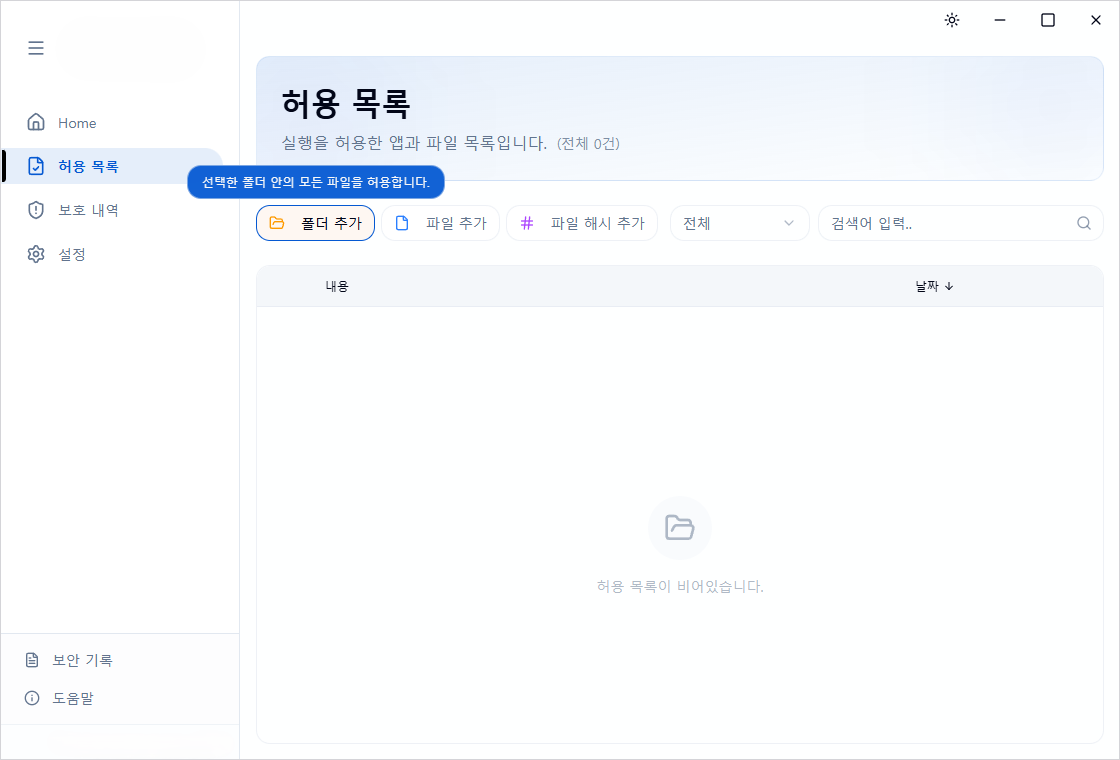 [폴더 추가] 클릭 시 안내 툴팁Guide tooltip shown when clicking [Add Folder]Tooltip panduan saat mengklik [Tambah Folder]Tooltip hướng dẫn khi nhấn [Thêm thư mục][Хавтас нэмэх] дарахад гарах зааварчилгааны tooltip
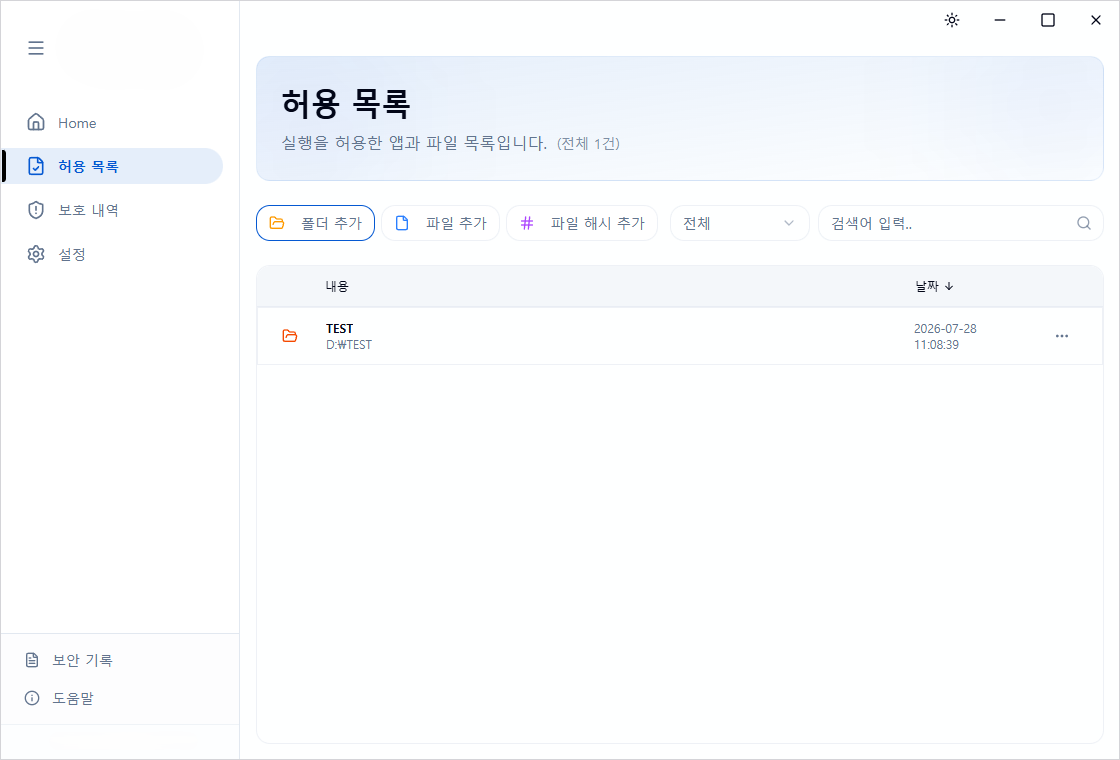 폴더 등록 완료 목록 (예: D:\TEST)Folder registered in the list (e.g., D:\TEST)Daftar folder terdaftar (mis. D:\TEST)Danh sách thư mục đã đăng ký (ví dụ: D:\TEST)Хавтас бүртгэгдсэн жагсаалт (ж: D:\TEST)
파일 추가Add FileTambah FileThêm tệpФайл нэмэх 선택한 특정 파일의 실행을 허용Allow a specific selected fileIzinkan eksekusi file tertentu yang dipilihCho phép chạy tệp cụ thể đã chọnСонгосон тодорхой файлын ажиллагааг зөвшөөрөх
원하는 단일 실행 파일의 경로를 지정하여 개별 항목으로 허용합니다. 등록 완료 시 하단에 "요청하신 처리를 완료했습니다." 알림이 표시됩니다.Allows a single executable by specifying its path as an individual entry. When registration completes, the "Your request has been completed." notification appears at the bottom.Mengizinkan satu file eksekusi sebagai item individual dengan menentukan jalurnya. Saat pendaftaran selesai, notifikasi "Permintaan Anda telah selesai diproses." muncul di bagian bawah.Cho phép một tệp thực thi đơn lẻ dưới dạng mục riêng bằng cách chỉ định đường dẫn. Khi đăng ký hoàn tất, thông báo "Yêu cầu của bạn đã được xử lý xong." hiển thị ở phía dưới.Хүссэн нэг ажиллуулах файлын замыг зааж тусдаа зүйл болгон зөвшөөрнө. Бүртгэл дууссан үед доод хэсэгт "Таны хүсэлтийг боловсруулж дууслаа." мэдэгдэл харагдана.
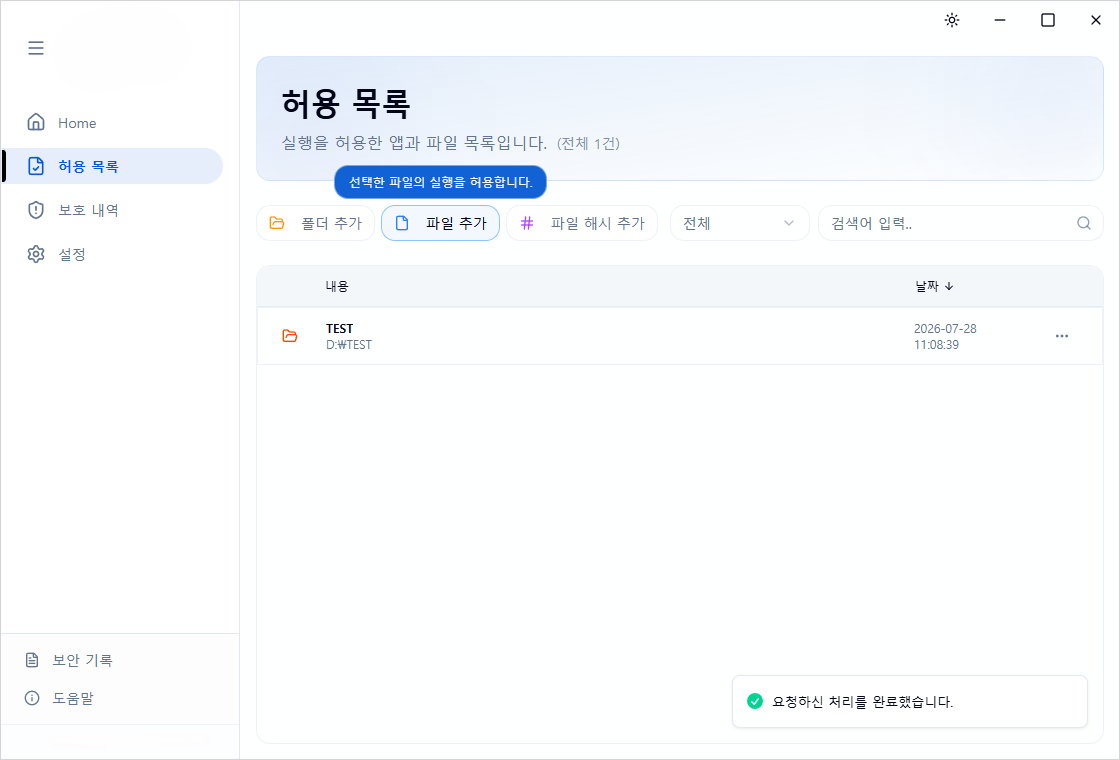 [파일 추가] 클릭 및 처리 완료 메시지Clicking [Add File] and the completion messageKlik [Tambah File] dan pesan proses selesaiNhấn [Thêm tệp] và thông báo xử lý hoàn tất[Файл нэмэх] дарах ба боловсруулалт дууссан мэдэгдэл
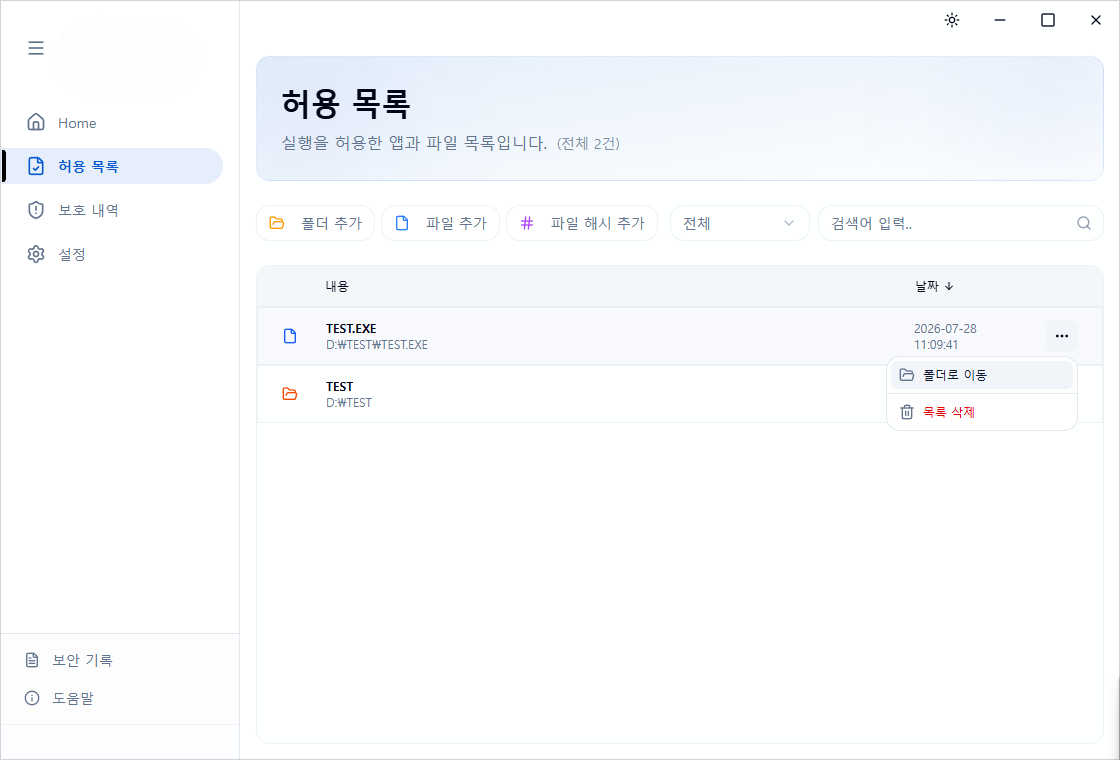 파일 등록 완료 (예: TEST.EXE)File registered (e.g., TEST.EXE)File terdaftar (mis. TEST.EXE)Tệp đã đăng ký (ví dụ: TEST.EXE)Файл бүртгэгдсэн (ж: TEST.EXE)
파일 해시 추가Add File HashTambah Hash FileThêm mã băm tệpФайлын хэш нэмэх 파일 고유 지문(SHA2)으로 정밀 허용Precise allowing by unique file fingerprint (SHA2)Izin presisi dengan sidik jari unik file (SHA2)Cho phép chính xác bằng dấu vân tay riêng của tệp (SHA2)Файлын өвөрмөц хурууны хээгээр (SHA2) нарийвчлан зөвшөөрөх
파일 고유 번호(SHA256 해시값)를 직접 입력하여 고유 식별값 기반으로 가장 안전하고 정밀하게 허용 등록합니다.Enter the file's unique identifier (SHA256 hash) directly for the safest and most precise allow registration based on a unique ID.Masukkan langsung nomor unik file (nilai hash SHA256) untuk pendaftaran izin yang paling aman dan presisi berbasis nilai identifikasi unik.Nhập trực tiếp mã định danh riêng của tệp (giá trị băm SHA256) để đăng ký cho phép an toàn và chính xác nhất dựa trên giá trị nhận dạng duy nhất.Файлын өвөрмөц дугаарыг (SHA256 хэш утга) шууд оруулж, өвөрмөц таних утгад суурилсан хамгийн найдвартай, нарийвчилсан зөвшөөрлийн бүртгэл хийнэ.
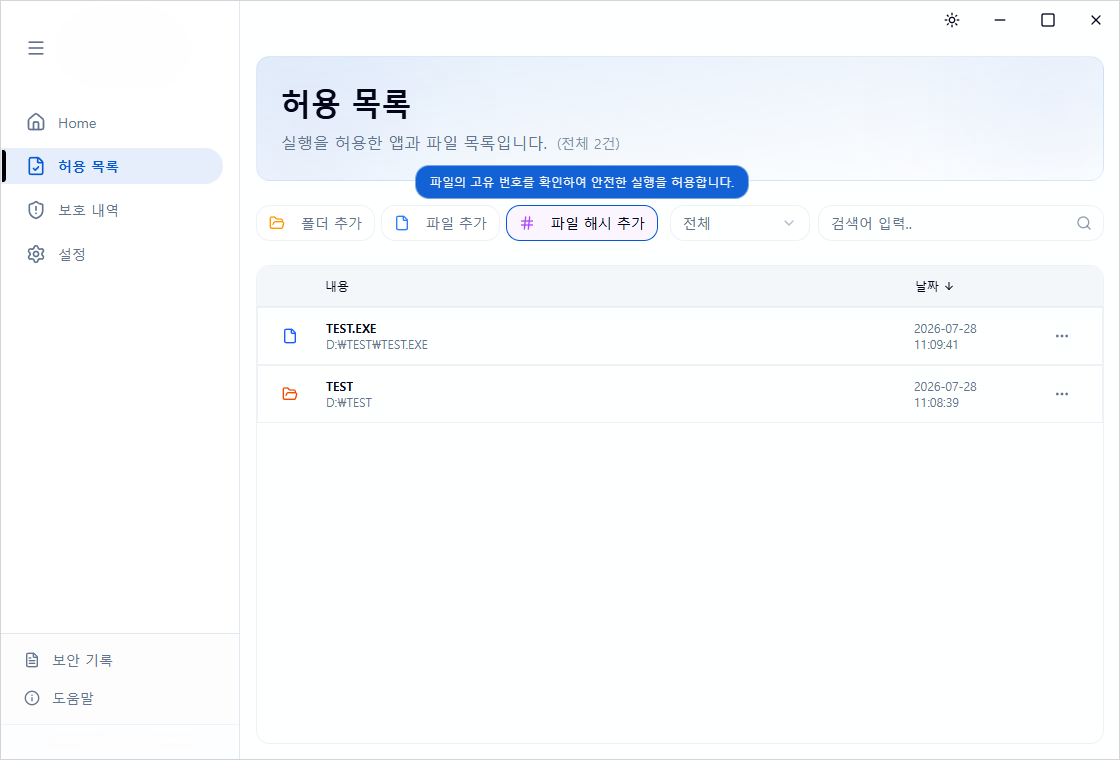 [파일 해시 추가] 안내 툴팁[Add File Hash] guide tooltipTooltip panduan [Tambah Hash File]Tooltip hướng dẫn [Thêm mã băm tệp][Файлын хэш нэмэх] зааварчилгааны tooltip
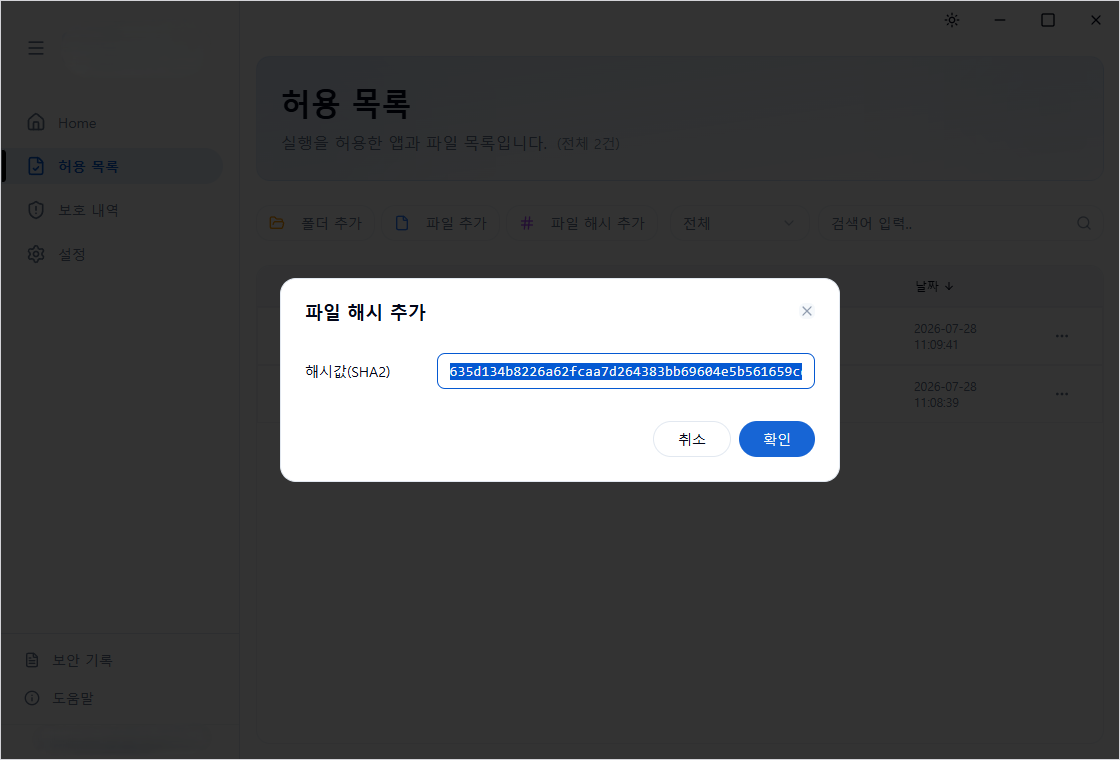 해시값(SHA2) 입력 팝업 창Hash (SHA2) input popupJendela popup input nilai hash (SHA2)Cửa sổ bật lên nhập giá trị băm (SHA2)Хэш утга (SHA2) оруулах цонх
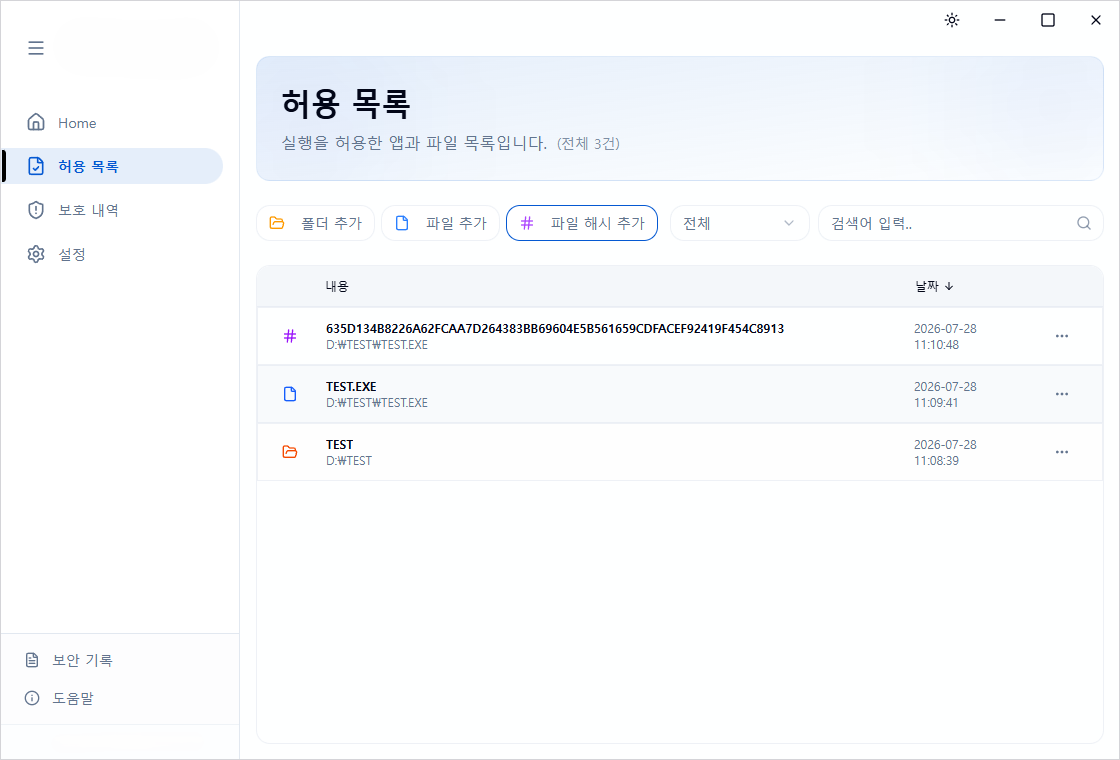 해시값 기반 목록 추가 완료 화면Hash-based entry added to the listLayar penambahan daftar berbasis hash selesaiMàn hình hoàn tất thêm vào danh sách dựa trên mã bămХэш утгад суурилсан жагсаалтад нэмэгдэж дууссан дэлгэц
2) 목록 관리 및 컨텍스트 메뉴2) List Management & Context Menu2) Manajemen Daftar & Menu Konteks2) Quản lý danh sách và menu ngữ cảnh2) Жагсаалтын удирдлага ба контекст цэс
등록된 항목 우측의 더보기(...) 버튼을 클릭하면 세부 조작 메뉴가 나타납니다.Click the more (...) button on the right of a registered item to open the detailed action menu.Klik tombol selengkapnya (...) di sebelah kanan item terdaftar untuk menampilkan menu tindakan detail.Nhấn nút xem thêm (...) ở bên phải mục đã đăng ký để hiển thị menu thao tác chi tiết.Бүртгэгдсэн зүйлийн баруун талын нэмэлт (...) товчийг дарвал дэлгэрэнгүй үйлдлийн цэс гарч ирнэ.
- 폴더로 이동: 해당 파일 또는 폴더가 위치한 실제 Windows 탐색기 경로를 바로 열어줍니다.Open Folder: Opens the actual Windows Explorer path where the file or folder is located.Buka Folder: Langsung membuka jalur Windows Explorer tempat file atau folder tersebut berada.Mở thư mục: Mở ngay đường dẫn Windows Explorer thực tế nơi tệp hoặc thư mục đó tọa lạc.Хавтас руу очих: Тухайн файл эсвэл хавтас байрлаж буй бодит Windows Explorer-ийн замыг шууд нээнэ.
- 목록 삭제: 등록된 허용 항목을 제거합니다. 삭제된 파일은 이후 실행 시 다시 AI 탐지/차단 대상이 됩니다.Delete Entry: Removes the registered allow entry. Deleted files become subject to AI detection/blocking again on next run.Hapus dari Daftar: Menghapus item izin yang terdaftar. File yang dihapus akan kembali menjadi target deteksi/pemblokiran AI saat dijalankan berikutnya.Xóa khỏi danh sách: Xóa mục cho phép đã đăng ký. Tệp bị xóa sẽ trở lại là đối tượng phát hiện/chặn của AI khi chạy lần sau.Жагсаалтаас устгах: Бүртгэгдсэн зөвшөөрлийн зүйлийг устгана. Устгагдсан файл дараа нь ажиллах үед дахин AI илрүүлэлт/хориглолтын бай болно.
3) 드롭다운 필터 및 검색3) Dropdown Filter & Search3) Filter Dropdown & Pencarian3) Bộ lọc thả xuống và tìm kiếm3) Унждаг шүүлтүүр ба хайлт
목록 상단의 필터 드롭다운 및 검색창을 이용해 등록된 항목을 빠르게 찾을 수 있습니다.Use the filter dropdown and search box at the top of the list to quickly find registered items.Gunakan dropdown filter dan kotak pencarian di bagian atas daftar untuk menemukan item terdaftar dengan cepat.Sử dụng bộ lọc thả xuống và ô tìm kiếm ở phía trên danh sách để nhanh chóng tìm các mục đã đăng ký.Жагсаалтын дээд талын шүүлтүүрийн унждаг цэс болон хайлтын талбарыг ашиглан бүртгэгдсэн зүйлийг хурдан олж болно.
- 전체: 모든 등록 항목 조회All: View all registered entriesSemua: Lihat semua item terdaftarTất cả: Xem tất cả các mục đã đăng kýБүгд: Бүх бүртгэгдсэн зүйлийг харах
- 폴더: 폴더 단위 허용 목록만 필터링Folder: Filter folder-level allow entries onlyFolder: Filter hanya daftar izin tingkat folderThư mục: Chỉ lọc danh sách cho phép theo đơn vị thư mụcХавтас: Зөвхөн хавтас түвшний зөвшөөрлийн жагсаалтыг шүүх
- 파일: 파일 경로 기준 허용 목록 필터링File: Filter allow entries by file pathFile: Filter daftar izin berdasarkan jalur fileTệp: Lọc danh sách cho phép theo đường dẫn tệpФайл: Файлын замд суурилсан зөвшөөрлийн жагсаалтыг шүүх
- 해시: SHA2 해시 등록 목록만 필터링Hash: Filter SHA2 hash entries onlyHash: Filter hanya daftar terdaftar hash SHA2Mã băm: Chỉ lọc danh sách đăng ký băm SHA2Хэш: Зөвхөн SHA2 хэшээр бүртгэгдсэн жагсаалтыг шүүх
- AI 자동등록: AI 엔진이 실시간으로 검증하여 자동으로 추가한 목록만 필터링AI Auto-Registered: Filter entries automatically added after real-time AI verificationTerdaftar Otomatis AI: Filter hanya daftar yang ditambahkan otomatis setelah verifikasi real-time oleh mesin AIAI đăng ký tự động: Chỉ lọc danh sách được công cụ AI xác minh theo thời gian thực và thêm tự độngAI автомат бүртгэл: AI хөдөлгүүр бодит цагт шалгаж автоматаар нэмсэн жагсаалтыг л шүүх
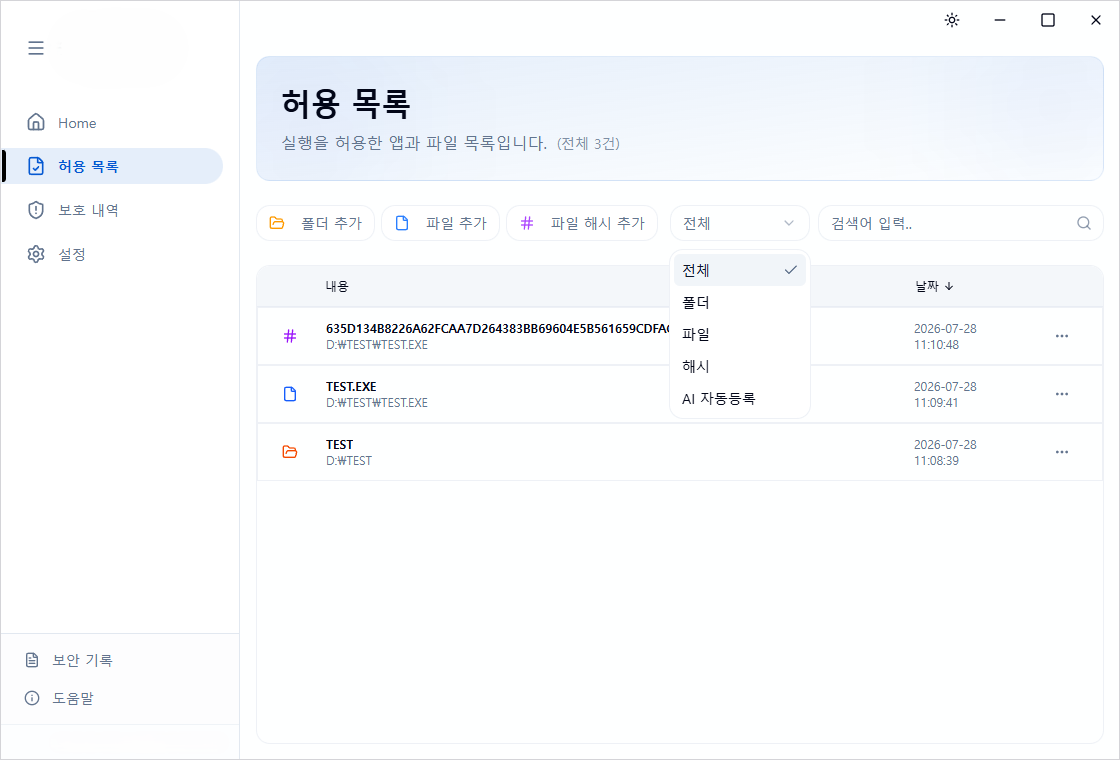 유형별 목록 필터링 (전체/폴더/파일/해시/AI 자동등록)Filtering the list by type (All/Folder/File/Hash/AI Auto-Registered)Pemfilteran daftar per jenis (Semua/Folder/File/Hash/Terdaftar Otomatis AI)Lọc danh sách theo loại (Tất cả/Thư mục/Tệp/Mã băm/AI đăng ký tự động)Төрлөөр жагсаалт шүүх (Бүгд/Хавтас/Файл/Хэш/AI автомат бүртгэл)
5. 보호 내역5. Protection History5. Riwayat Perlindungan5. Lịch sử bảo vệ5. Хамгаалалтын түүх
AI 보안 엔진이 실시간으로 안전하게 격리 및 보호 처리한 프로세스와 파일 내역을 조회하는 메뉴입니다. 메인 화면과 상세 화면을 통해 정밀한 분석이 가능합니다.The menu for viewing processes and files that the AI security engine has safely quarantined and protected in real time. Detailed analysis is available via the main and detail views.Menu untuk melihat riwayat proses dan file yang telah dikarantina serta dilindungi dengan aman secara real-time oleh mesin keamanan AI. Analisis presisi dimungkinkan melalui layar utama dan layar detail.Menu để xem lịch sử các tiến trình và tệp đã được công cụ bảo mật AI cách ly và bảo vệ an toàn theo thời gian thực. Có thể phân tích chính xác qua màn hình chính và màn hình chi tiết.AI аюулгүй байдлын хөдөлгүүр бодит цагт аюулгүйгээр тусгаарлаж, хамгаалсан процесс болон файлын түүхийг харах цэс юм. Үндсэн дэлгэц ба дэлгэрэнгүй дэлгэцээр нарийвчилсан шинжилгээ хийх боломжтой.
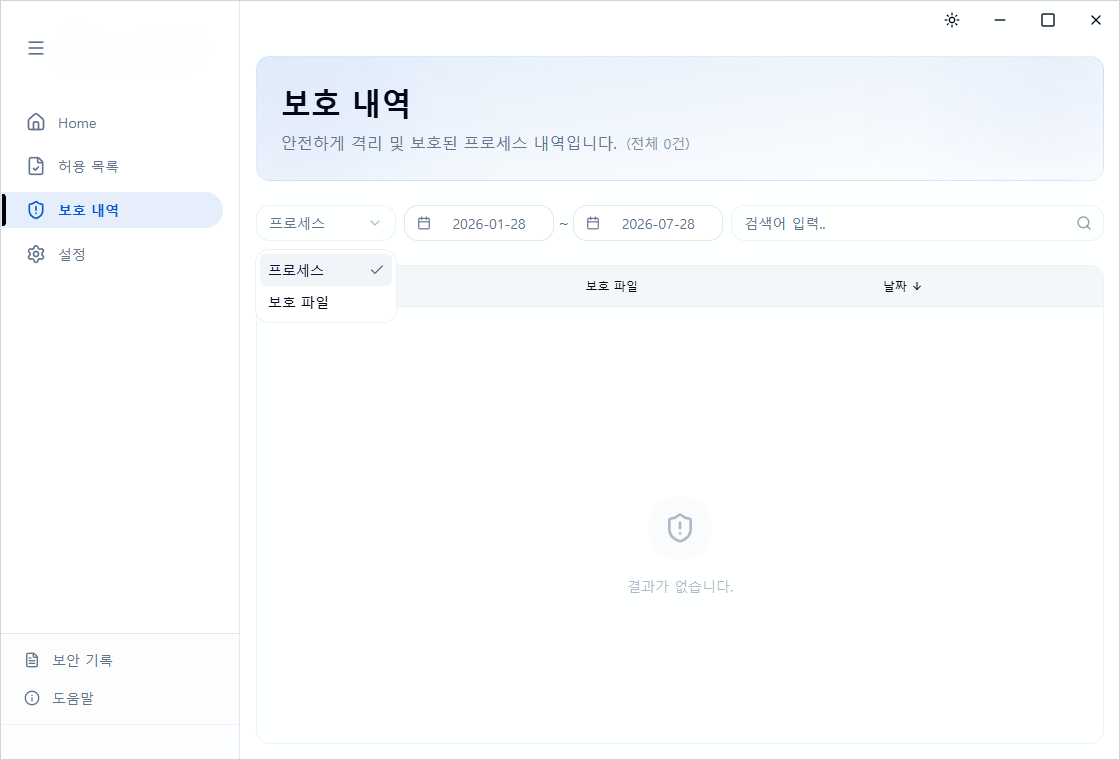 [그림 1] 보호 내역 메인 화면 및 검색 조건 필터[Figure 1] Protection history main view and search filters[Gambar 1] Layar utama riwayat perlindungan dan filter kondisi pencarian[Hình 1] Màn hình chính lịch sử bảo vệ và bộ lọc điều kiện tìm kiếm[Зураг 1] Хамгаалалтын түүхийн үндсэн дэлгэц ба хайлтын нөхцөлийн шүүлтүүр
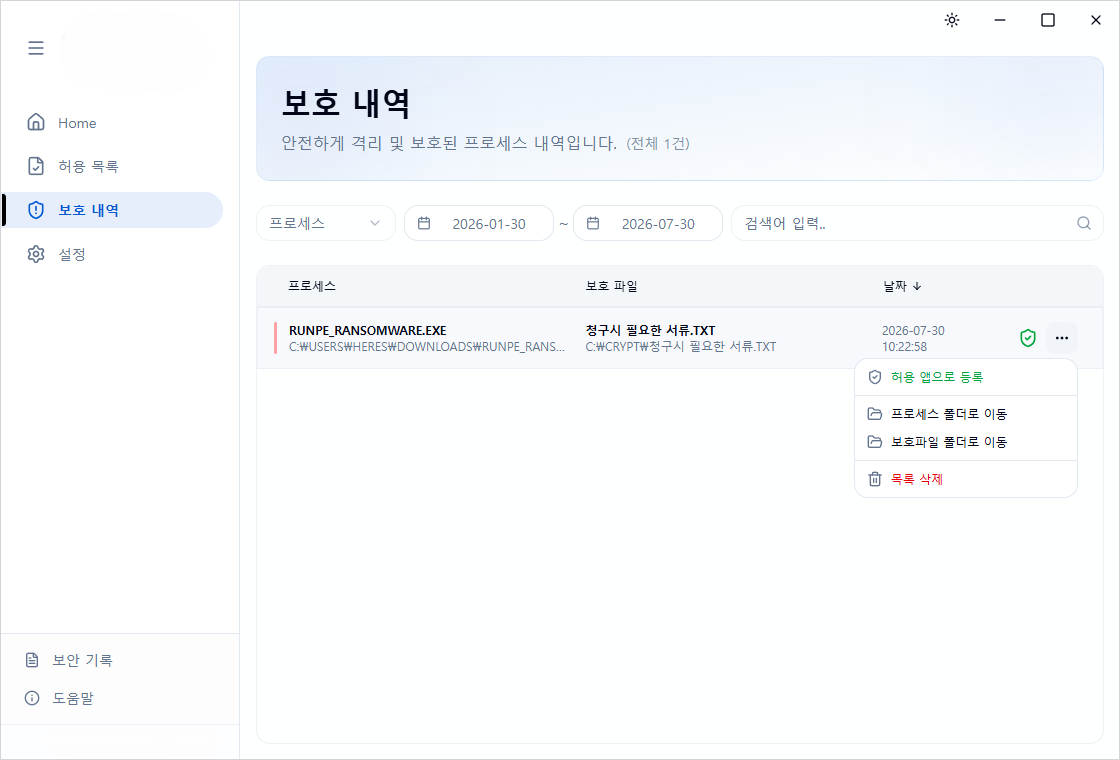 [그림 2] 보호 내역 상세 분석 화면 (행 클릭 시 표출)[Figure 2] Protection history detail view (shown when clicking a row)[Gambar 2] Layar analisis detail riwayat perlindungan (muncul saat baris diklik)[Hình 2] Màn hình phân tích chi tiết lịch sử bảo vệ (hiển thị khi nhấn vào hàng)[Зураг 2] Хамгаалалтын түүхийн дэлгэрэнгүй шинжилгээний дэлгэц (мөр дээр дарахад харагдана)
주요 기능 및 검색 필터 사용법Key Features & Search FiltersFitur Utama & Cara Menggunakan Filter PencarianTính năng chính và cách dùng bộ lọc tìm kiếmҮндсэн функц ба хайлтын шүүлтүүр ашиглах арга
-
검색 대상 필터 드롭다운 (좌측 상단)Search Target Filter Dropdown (Top Left)Dropdown Filter Target Pencarian (Kiri Atas)Bộ lọc thả xuống đối tượng tìm kiếm (Trên bên trái)Хайлтын байны шүүлтүүрийн унждаг цэс (Зүүн дээд)
조회하려는 검색 기준을 선택할 수 있습니다.Choose the search criterion to query.Anda dapat memilih kriteria pencarian yang ingin ditampilkan.Bạn có thể chọn tiêu chí tìm kiếm muốn tra cứu.Хайх шалгуураа сонгож болно.
- 프로세스: 차단 또는 격리된 실행 프로그램명 기준 조회Process: Search by the name of the blocked or quarantined programProses: Pencarian berdasarkan nama program yang diblokir atau dikarantinaTiến trình: Tra cứu theo tên chương trình bị chặn hoặc cách lyПроцесс: Хориглогдсон эсвэл тусгаарлагдсан программын нэрээр хайх
- 보호 파일: 위협으로부터 보호된 대상 파일명 기준 조회Protected File: Search by the name of the file protected from threatsFile Terlindungi: Pencarian berdasarkan nama file yang dilindungi dari ancamanTệp được bảo vệ: Tra cứu theo tên tệp được bảo vệ khỏi mối đe dọaХамгаалагдсан файл: Аюулаас хамгаалагдсан файлын нэрээр хайх
-
조회 기간 설정 (중앙 상단)Date Range (Top Center)Pengaturan Periode (Tengah Atas)Cài đặt khoảng thời gian tra cứu (Giữa phía trên)Хайх хугацааны тохиргоо (Дээд хэсгийн төв)
시작일과 종료일 날짜 선택기를 이용해 특정 기간 내의 보호 내역만 조회할 수 있습니다. (예:
2026-01-28 ~ 2026-07-28)Use the start and end date pickers to view protection history within a specific period. (e.g.,2026-01-28 ~ 2026-07-28)Gunakan pemilih tanggal mulai dan akhir untuk melihat riwayat perlindungan dalam periode tertentu. (mis.2026-01-28 ~ 2026-07-28)Sử dụng bộ chọn ngày bắt đầu và kết thúc để chỉ xem lịch sử bảo vệ trong khoảng thời gian cụ thể. (ví dụ:2026-01-28 ~ 2026-07-28)Эхлэх ба дуусах огнооны сонгогчийг ашиглан тодорхой хугацааны хамгаалалтын түүхийг л харж болно. (ж:2026-01-28 ~ 2026-07-28) -
키워드 검색 및 상세 조회Keyword Search & Detail ViewPencarian Kata Kunci & Tampilan DetailTìm kiếm từ khóa và xem chi tiếtТүлхүүр үгийн хайлт ба дэлгэрэнгүй харах
검색어 입력란에 특정 프로세스명이나 파일명을 입력한 후 돋보기 버튼을 클릭하여 원하는 기록을 신속하게 탐색합니다. 또한, 조회된 리스트에서 특정 행을 클릭하면 우측(또는 하단)에 해당 위협의 상세 정보(해시값, 차단 사유 등)가 표시됩니다.Enter a specific process or file name in the search box and click the magnifier button to quickly find records. Also, clicking a row in the results shows detailed threat information (hash, block reason, etc.) on the right (or below).Masukkan nama proses atau file tertentu di kolom pencarian lalu klik tombol kaca pembesar untuk menelusuri catatan dengan cepat. Selain itu, mengklik baris tertentu pada daftar akan menampilkan informasi detail ancaman (nilai hash, alasan pemblokiran, dll.) di sebelah kanan (atau bawah).Nhập tên tiến trình hoặc tên tệp cụ thể vào ô tìm kiếm rồi nhấn nút kính lúp để nhanh chóng tìm bản ghi mong muốn. Ngoài ra, khi nhấn vào một hàng trong danh sách tra cứu, thông tin chi tiết của mối đe dọa (giá trị băm, lý do chặn, v.v.) sẽ hiển thị ở bên phải (hoặc phía dưới).Хайлтын талбарт тодорхой процессын нэр эсвэл файлын нэр оруулаад томруулагч товчийг дарж хүссэн бүртгэлээ хурдан олно. Мөн жагсаалтаас тодорхой мөр дээр дарвал баруун талд (эсвэл доор) тухайн аюулын дэлгэрэнгүй мэдээлэл (хэш утга, хориглосон шалтгаан гэх мэт) харагдана.
-
보호 내역 리스트 표출Protection History ListTampilan Daftar Riwayat PerlindunganHiển thị danh sách lịch sử bảo vệХамгаалалтын түүхийн жагсаалт харуулах
조회 조건에 해당하는 프로세스명, 보호 파일 경로, 차단 일시(날짜) 정보가 데이터 테이블 형태로 정렬되어 표시됩니다. 내역이 없을 경우 "결과가 없습니다." 안내 아이콘이 표출됩니다.Matching process name, protected file path, and block date/time are displayed in a data table. If there are no records, the "No results." icon is shown.Informasi nama proses, jalur file terlindungi, dan waktu pemblokiran (tanggal) yang sesuai kondisi pencarian ditampilkan dalam bentuk tabel data. Jika tidak ada riwayat, ikon "Tidak ada hasil." akan ditampilkan.Thông tin tên tiến trình, đường dẫn tệp được bảo vệ, thời điểm chặn (ngày) phù hợp điều kiện tra cứu được sắp xếp hiển thị dạng bảng dữ liệu. Nếu không có lịch sử, biểu tượng thông báo "Không có kết quả." sẽ hiển thị.Хайлтын нөхцөлд тохирох процессын нэр, хамгаалагдсан файлын зам, хориглосон огноо мэдээлэл өгөгдлийн хүснэгт хэлбэрээр эрэмбэлэгдэн харагдана. Түүх байхгүй бол "Үр дүн олдсонгүй." мэдээллийн дүрс харагдана.
이곳에서 확인되는 차단 항목 중 정상적인 업무용 프로그램이 포함되어 있다면, [...] 을 클릭하여 허용 앱으로 등록하시면 됩니다. If a legitimate work program appears among the blocked items here, click [...] to register it as an allowed app. Jika di antara item yang diblokir di sini terdapat program kerja yang sah, klik [...] untuk mendaftarkannya sebagai aplikasi yang diizinkan. Nếu trong các mục bị chặn tại đây có chương trình làm việc hợp lệ, hãy nhấn [...] để đăng ký làm ứng dụng cho phép. Энд харагдаж буй хориглогдсон зүйлсийн дунд хэвийн ажлын программ багтсан бол [...]-г дарж зөвшөөрөгдсөн апп болгон бүртгэнэ үү.
6. 설정 (System Settings)6. Settings (System Settings)6. Pengaturan (System Settings)6. Cài đặt (System Settings)6. Тохиргоо (System Settings)
Agent의 동작 환경, 알림 방식, UI 스타일 및 AI 실시간 보호 대상 파일 확장자를 설정하고 관리하는 메뉴입니다.The menu for configuring and managing the Agent's operating environment, notification style, UI style, and the file extensions protected by AI in real time.Menu untuk mengatur dan mengelola lingkungan operasi Agent, metode notifikasi, gaya UI, serta ekstensi file target perlindungan real-time AI.Menu để thiết lập và quản lý môi trường hoạt động của Agent, phương thức thông báo, kiểu giao diện và phần mở rộng tệp thuộc đối tượng bảo vệ thời gian thực của AI.Agent-ийн ажиллах орчин, мэдэгдлийн хэлбэр, UI загвар болон AI бодит цагийн хамгаалалтын файлын өргөтгөлийг тохируулж удирдах цэс юм.
1) 기본 설정 탭1) General Tab1) Tab Pengaturan Dasar1) Tab cài đặt cơ bản1) Үндсэн тохиргооны таб
알림 팝업 옵션, 언어, UI 테마를 사용자의 선호에 맞게 변경할 수 있습니다.Adjust notification popup options, language, and UI theme to your preference.Anda dapat mengubah opsi popup notifikasi, bahasa, dan tema UI sesuai preferensi.Bạn có thể thay đổi tùy chọn cửa sổ thông báo, ngôn ngữ và chủ đề giao diện theo sở thích.Мэдэгдлийн цонхны сонголт, хэл, UI загварыг хэрэглэгчийн сонирхолд нийцүүлэн өөрчилж болно.
주요 설정 항목Key SettingsItem Pengaturan UtamaCác mục cài đặt chínhҮндсэн тохиргооны зүйлс
- 허용 앱 알림 설정: 허용 앱 이벤트 발생 시 화면 우측 하단 데스크톱 알림 토글 (On/Off)Allowed App Notifications: Toggle desktop notifications at the bottom right when an allowed-app event occurs (On/Off)Notifikasi Aplikasi Diizinkan: Sakelar notifikasi desktop di kanan bawah layar saat terjadi peristiwa aplikasi diizinkan (On/Off)Cài đặt thông báo ứng dụng cho phép: Bật/tắt thông báo desktop ở góc dưới bên phải màn hình khi xảy ra sự kiện ứng dụng cho phép (On/Off)Зөвшөөрөгдсөн аппын мэдэгдлийн тохиргоо: Зөвшөөрөгдсөн аппын үйл явдал гарах үед дэлгэцийн баруун доод талын desktop мэдэгдлийг асаах/унтраах (On/Off)
- 알림 유지 시간: 알림 팝업 노출 시간 선택 (
5초,10초,30초,1분,항상 표기)Notification Duration: Choose how long popups stay visible (5s,10s,30s,1min,Always)Durasi Notifikasi: Pilih lama tampil popup notifikasi (5 dtk,10 dtk,30 dtk,1 mnt,Selalu tampil)Thời gian duy trì thông báo: Chọn thời gian hiển thị cửa sổ thông báo (5 giây,10 giây,30 giây,1 phút,Luôn hiển thị)Мэдэгдэл үргэлжлэх хугацаа: Мэдэгдлийн цонх харагдах хугацааг сонгох (5 сек,10 сек,30 сек,1 мин,Үргэлж харуулах) - 언어 지원: 다국어 선택 지원 (
한국어,Bahasa Indonesia,English,Tiếng Việt,Mongol)Language: Multilingual support (한국어,Bahasa Indonesia,English,Tiếng Việt,Mongol)Dukungan Bahasa: Dukungan pilihan multibahasa (한국어,Bahasa Indonesia,English,Tiếng Việt,Mongol)Hỗ trợ ngôn ngữ: Hỗ trợ chọn đa ngôn ngữ (한국어,Bahasa Indonesia,English,Tiếng Việt,Mongol)Хэлний дэмжлэг: Олон хэл сонгох боломжтой (한국어,Bahasa Indonesia,English,Tiếng Việt,Mongol) - 스타일 및 테마: 테마 모드(
Standard/Edge) 및 포인트 색상(파랑, 빨강, 보라, 초록, 주황) 변경Style & Theme: Change theme mode (Standard/Edge) and accent color (blue, red, purple, green, orange)Gaya & Tema: Ubah mode tema (Standard/Edge) dan warna aksen (biru, merah, ungu, hijau, oranye)Kiểu và chủ đề: Thay đổi chế độ chủ đề (Standard/Edge) và màu nhấn (xanh dương, đỏ, tím, xanh lá, cam)Загвар ба theme: Theme горим (Standard/Edge) болон онцлох өнгийг (цэнхэр, улаан, ягаан, ногоон, улбар шар) өөрчлөх
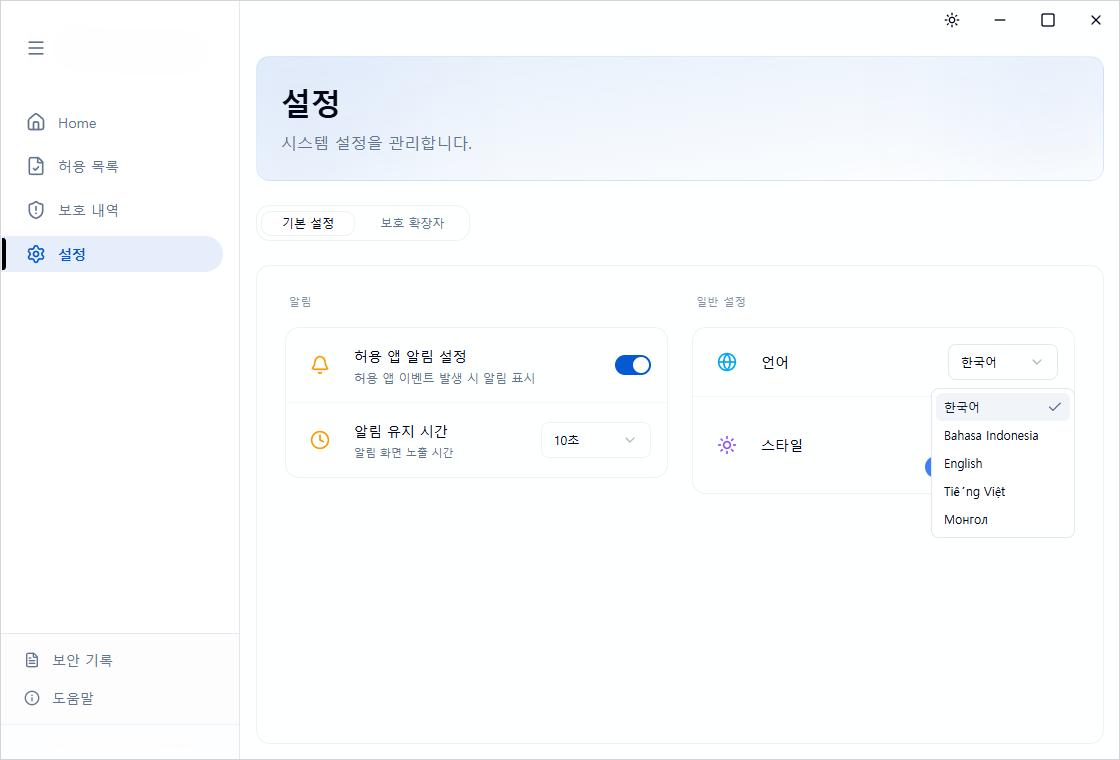 언어 선택 드롭다운 (다국어 지원)Language selection dropdown (multilingual support)Dropdown pemilihan bahasa (dukungan multibahasa)Danh sách thả xuống chọn ngôn ngữ (hỗ trợ đa ngôn ngữ)Хэл сонгох унждаг цэс (олон хэлний дэмжлэг)
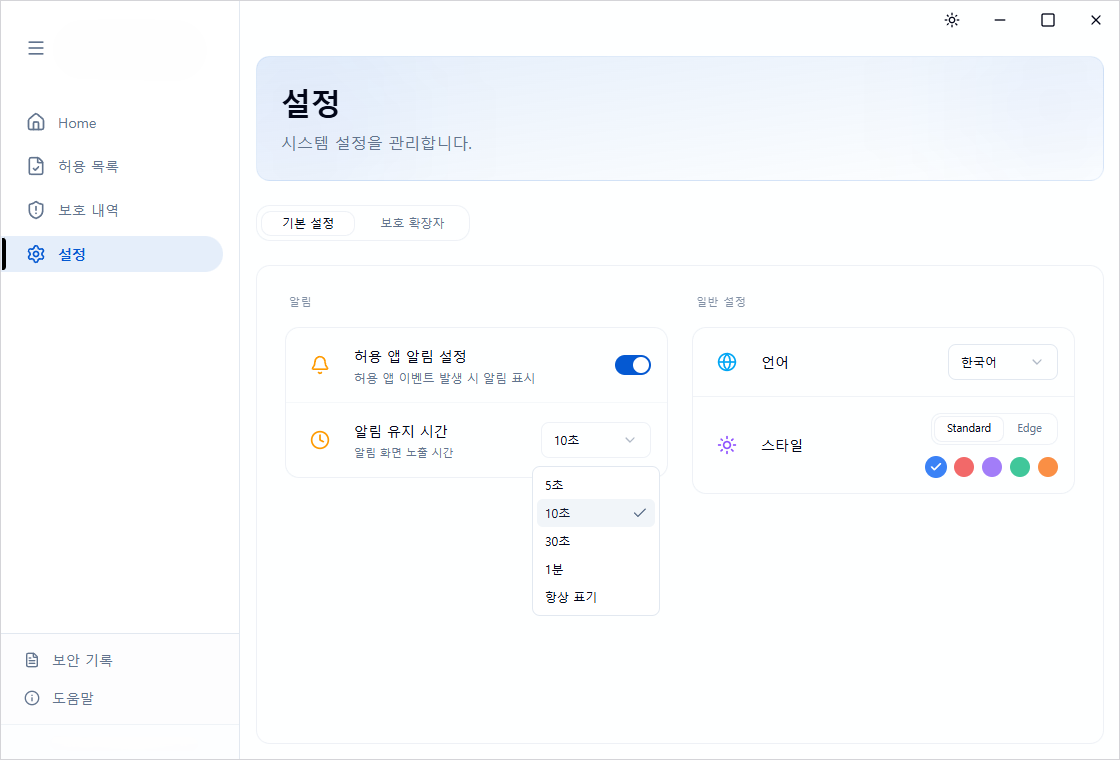 알림 유지 시간 설정 (5초 ~ 항상 표기)Notification duration setting (5s – Always)Pengaturan durasi notifikasi (5 dtk ~ Selalu tampil)Cài đặt thời gian duy trì thông báo (5 giây ~ Luôn hiển thị)Мэдэгдэл үргэлжлэх хугацааны тохиргоо (5 сек ~ Үргэлж харуулах)
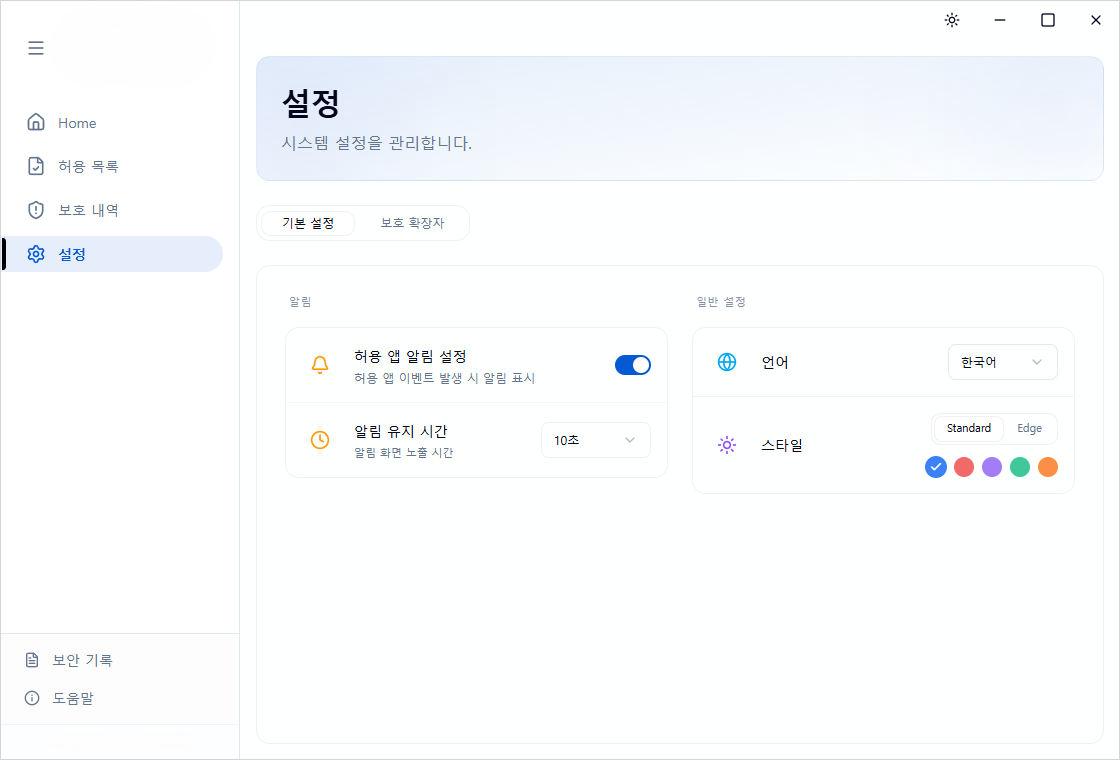 기본 설정 메인 화면 및 테마 스타일 설정General settings main view and theme style settingsLayar utama pengaturan dasar dan pengaturan gaya temaMàn hình chính cài đặt cơ bản và cài đặt kiểu chủ đềҮндсэн тохиргооны дэлгэц ба theme загварын тохиргоо
2) 보호 확장자 탭2) Protected Extensions Tab2) Tab Ekstensi Terlindungi2) Tab phần mở rộng được bảo vệ2) Хамгаалах өргөтгөлийн таб
AI 보안 엔진이 실시간으로 감시하고 랜섬웨어/위협으로부터 보호할 파일 확장자를 카테고리별로 지정합니다.Specify, by category, the file extensions the AI security engine monitors in real time and protects from ransomware/threats.Menentukan per kategori ekstensi file yang dipantau real-time oleh mesin keamanan AI dan dilindungi dari ransomware/ancaman.Chỉ định theo danh mục các phần mở rộng tệp mà công cụ bảo mật AI giám sát theo thời gian thực và bảo vệ khỏi ransomware/mối đe dọa.AI аюулгүй байдлын хөдөлгүүр бодит цагт хянаж, ransomware/аюулаас хамгаалах файлын өргөтгөлийг ангилал тус бүрээр заана.
카테고리별 보호 확장자 관리Protected Extensions by CategoryManajemen Ekstensi Terlindungi per KategoriQuản lý phần mở rộng được bảo vệ theo danh mụcАнгилал тус бүрийн хамгаалах өргөтгөлийн удирдлага
- 문서:
.CELL,.CSV,.DOC,.DOCX,.DOT등 주요 문서 파일 보호Documents: Protects major document files such as.CELL,.CSV,.DOC,.DOCX,.DOTDokumen: Melindungi file dokumen utama seperti.CELL,.CSV,.DOC,.DOCX,.DOTTài liệu: Bảo vệ các tệp tài liệu chính như.CELL,.CSV,.DOC,.DOCX,.DOTБаримт бичиг:.CELL,.CSV,.DOC,.DOCX,.DOTзэрэг гол баримт бичгийн файлыг хамгаална - 압축:
.7Z,.ALZ,.GZ,.RAR등 아카이브 파일 보호Archives: Protects archive files such as.7Z,.ALZ,.GZ,.RARArsip: Melindungi file arsip seperti.7Z,.ALZ,.GZ,.RARNén: Bảo vệ các tệp lưu trữ như.7Z,.ALZ,.GZ,.RARШахсан файл:.7Z,.ALZ,.GZ,.RARзэрэг архивын файлыг хамгаална - 미디어:
.AAC,.AVI,.FLAC,.GIF,.JPEG등 음성/영상/이미지 파일 보호Media: Protects audio/video/image files such as.AAC,.AVI,.FLAC,.GIF,.JPEGMedia: Melindungi file audio/video/gambar seperti.AAC,.AVI,.FLAC,.GIF,.JPEGĐa phương tiện: Bảo vệ các tệp âm thanh/video/hình ảnh như.AAC,.AVI,.FLAC,.GIF,.JPEGМедиа:.AAC,.AVI,.FLAC,.GIF,.JPEGзэрэг дуу/видео/зургийн файлыг хамгаална - 기타: 사용자 지정 추가Other: Custom additionsLainnya: Penambahan kustom oleh penggunaKhác: Người dùng tự thêmБусад: Хэрэглэгч өөрөө нэмэх
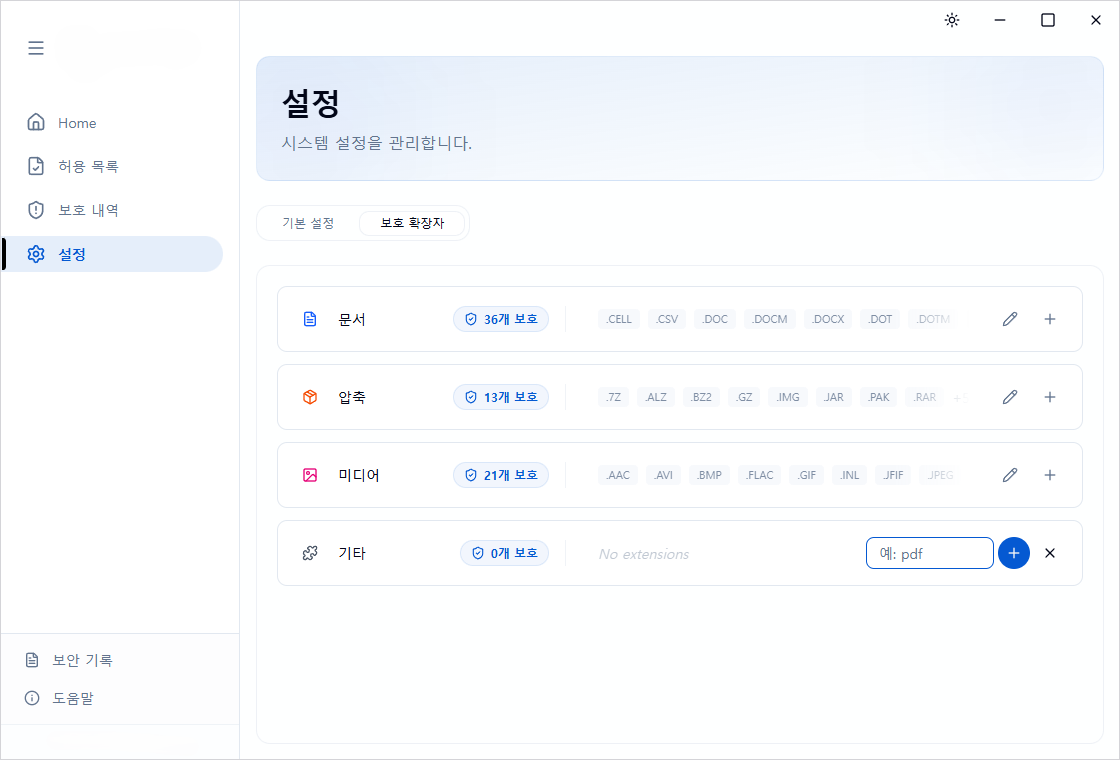 보호 확장자 목록Protected extensions listDaftar ekstensi terlindungiDanh sách phần mở rộng được bảo vệХамгаалах өргөтгөлийн жагсаалт
확장자 추가 및 편집 절차Adding & Editing ExtensionsProsedur Menambah dan Mengedit EkstensiQuy trình thêm và chỉnh sửa phần mở rộngӨргөтгөл нэмэх ба засах дараалал
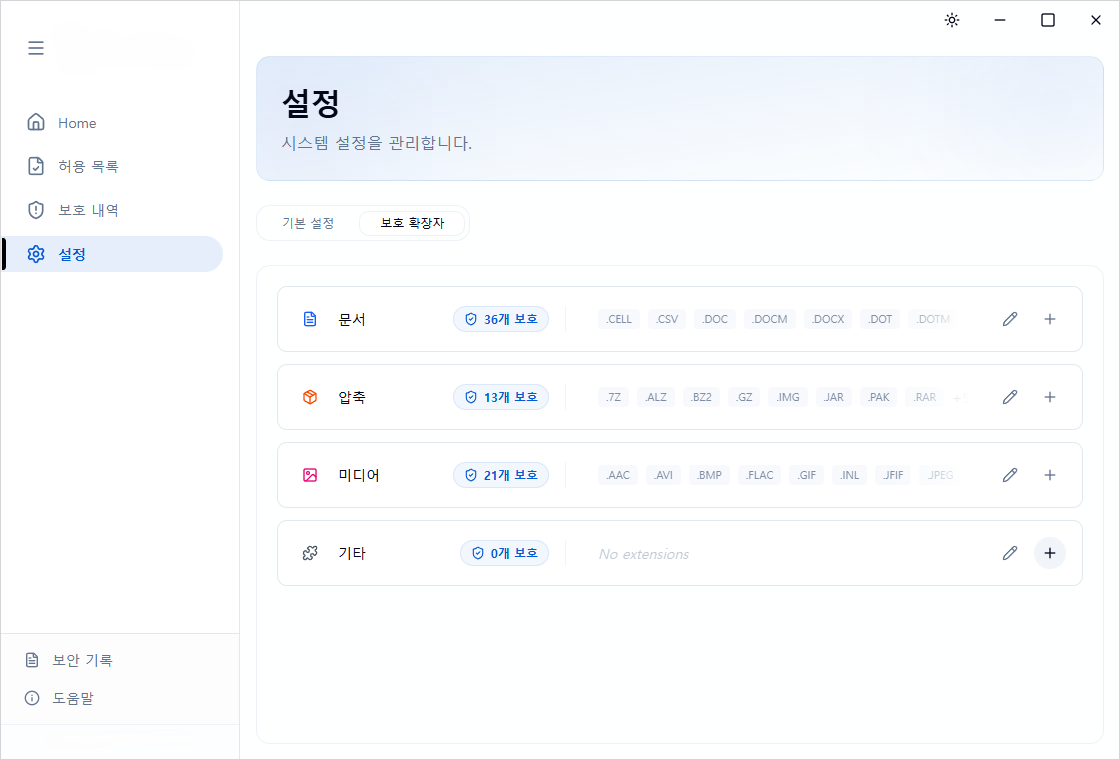 1. [+] 버튼 클릭1. Click the [+] button1. Klik tombol [+]1. Nhấn nút [+]1. [+] товчийг дарах
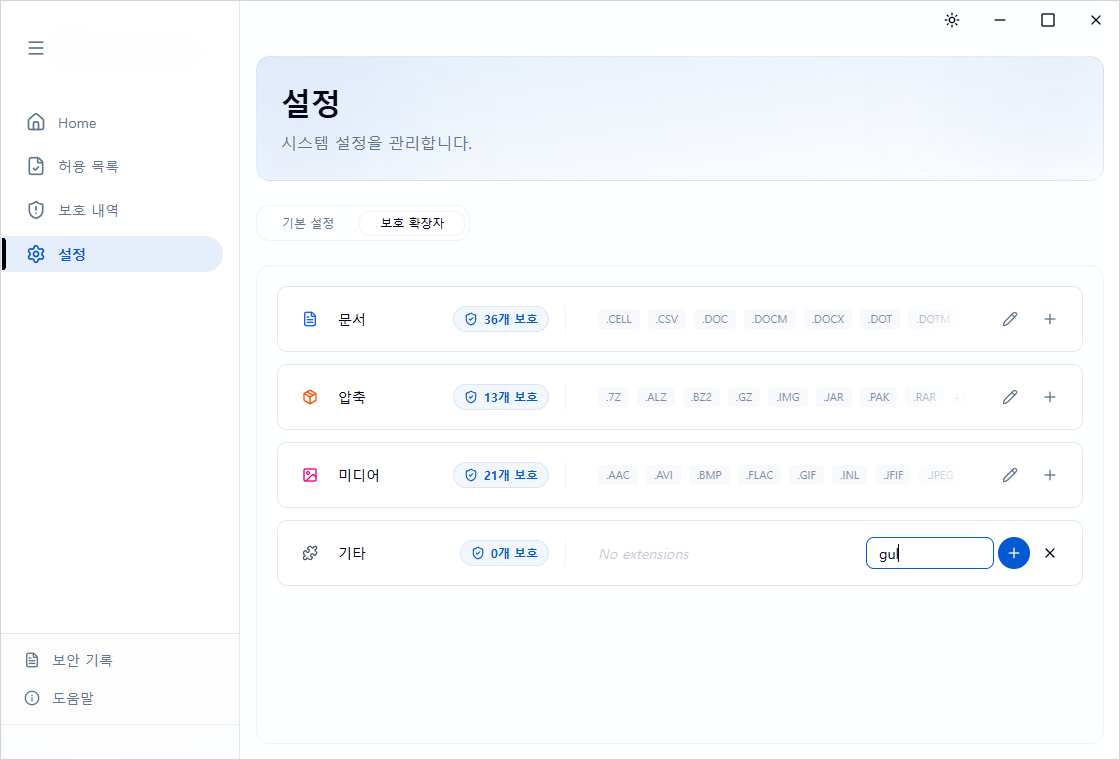 2. 빠른 입력란에 확장자 입력 (예: gul)2. Type the extension in the quick input (e.g., gul)2. Ketik ekstensi di kolom input cepat (mis. gul)2. Nhập phần mở rộng vào ô nhập nhanh (ví dụ: gul)2. Шуурхай оруулах талбарт өргөтгөл оруулах (ж: gul)
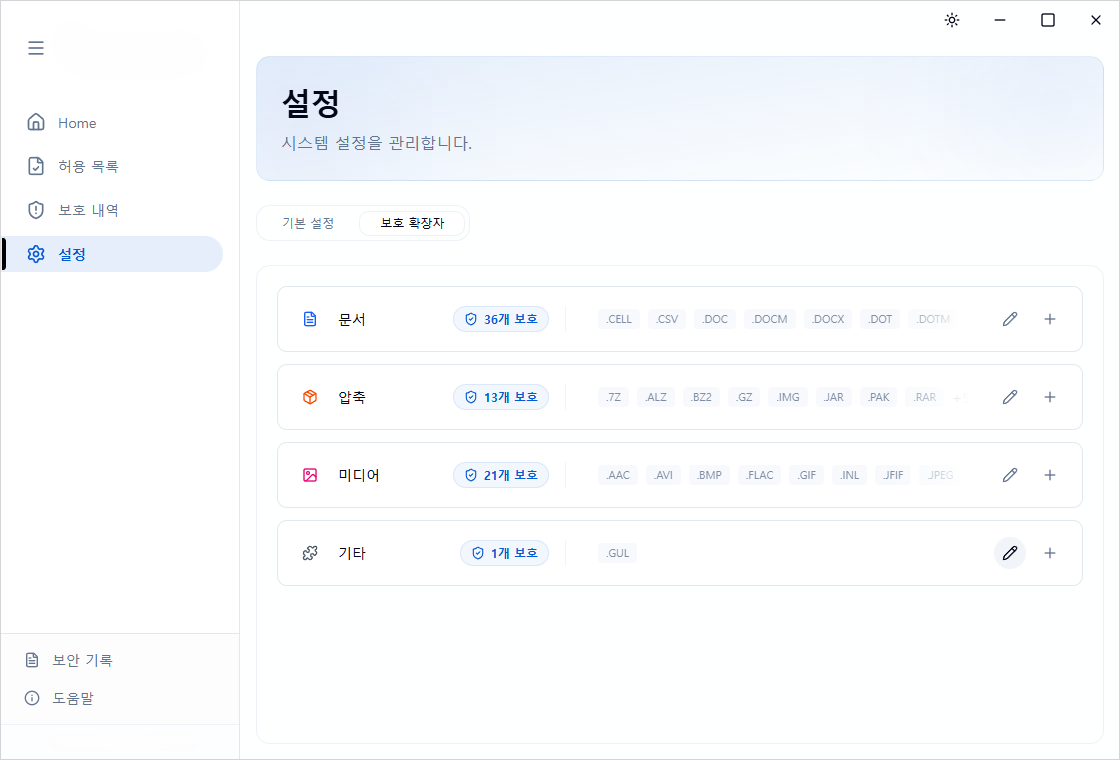 3. 등록된 확장자 태그(.GUL) 및 보호 개수 반영3. Registered extension tag (.GUL) and protected count updated3. Tag ekstensi terdaftar (.GUL) dan jumlah perlindungan diperbarui3. Thẻ phần mở rộng đã đăng ký (.GUL) và số lượng bảo vệ được cập nhật3. Бүртгэгдсэн өргөтгөлийн шошго (.GUL) ба хамгаалалтын тоо шинэчлэгдэнэ
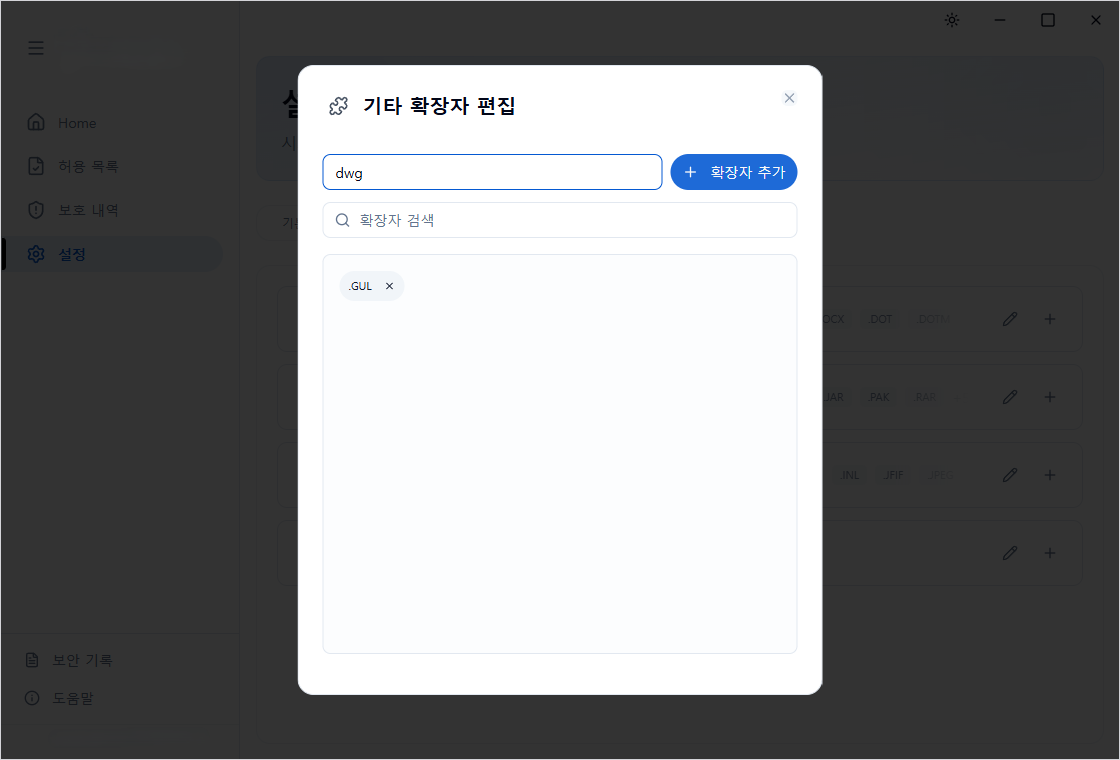 4. 연필(✏️) 아이콘 클릭 시 편집/삭제 모달 팝업4. Clicking the pencil (✏️) icon opens the edit/delete modal4. Klik ikon pensil (✏️) untuk membuka modal edit/hapus4. Nhấn biểu tượng bút chì (✏️) để mở modal chỉnh sửa/xóa4. Харандаа (✏️) дүрс дарахад засах/устгах modal цонх гарна
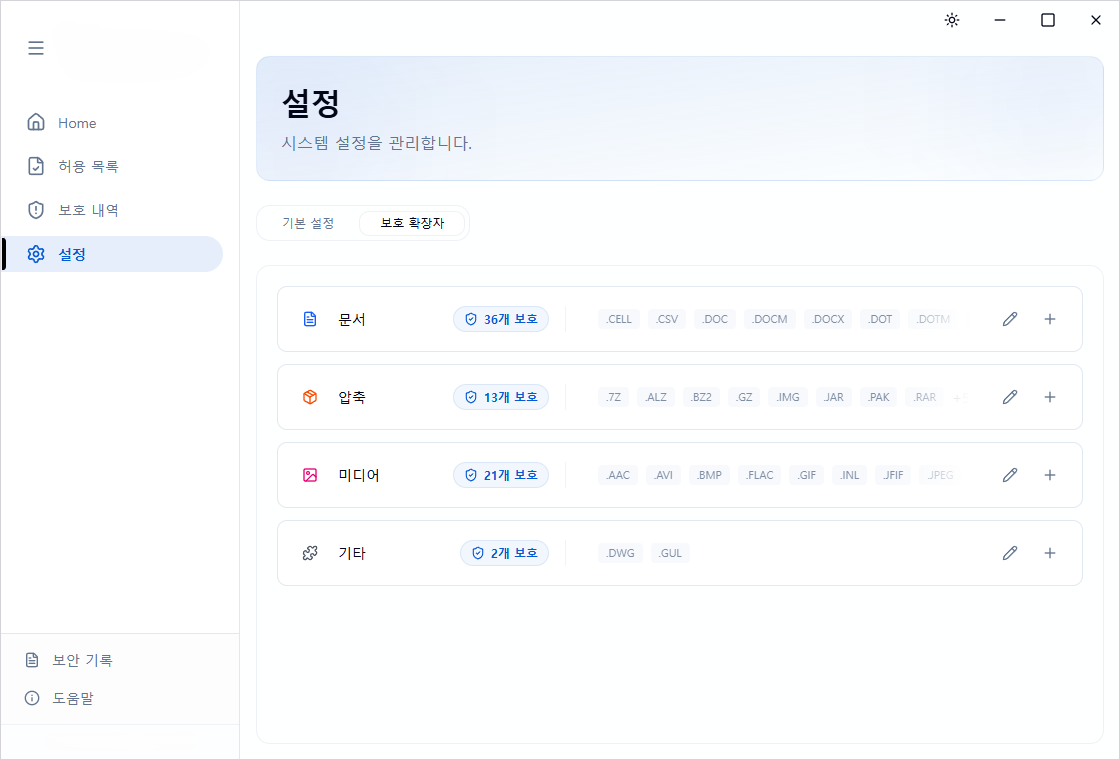 5. 최종 반영 완료 화면 (기타: .DWG, .GUL 등 2개 보호)5. Final view (Other: 2 protected, e.g., .DWG, .GUL)5. Layar hasil akhir (Lainnya: 2 dilindungi, mis. .DWG, .GUL)5. Màn hình phản ánh cuối cùng (Khác: bảo vệ 2 mục, ví dụ .DWG, .GUL)5. Эцсийн үр дүнгийн дэлгэц (Бусад: .DWG, .GUL зэрэг 2 хамгаалалт)
자주 사용하는 특수한 파일 확장자가 있다면 [기타] 카테고리의 [+] 버튼이나 연필(✏️) 아이콘을 눌러 보호 대상에 추가해 주시면 AI 모니터링 보호를 받을 수 있습니다. If you have special file extensions you use often, add them to the protected list via the [+] button or the pencil (✏️) icon in the [Other] category to receive AI monitoring protection. Jika ada ekstensi file khusus yang sering Anda gunakan, tambahkan ke target perlindungan melalui tombol [+] atau ikon pensil (✏️) pada kategori [Lainnya] untuk mendapatkan perlindungan pemantauan AI. Nếu có phần mở rộng tệp đặc biệt thường dùng, hãy nhấn nút [+] hoặc biểu tượng bút chì (✏️) trong danh mục [Khác] để thêm vào đối tượng bảo vệ và nhận được sự bảo vệ giám sát của AI. Байнга ашигладаг онцгой файлын өргөтгөл байвал [Бусад] ангиллын [+] товч эсвэл харандаа (✏️) дүрсийг дарж хамгаалалтын байнд нэмбэл AI хяналтын хамгаалалт авах боломжтой.
7. 보안 기록 & 도움말7. Security Log & Help7. Log Keamanan & Bantuan7. Nhật ký bảo mật & Trợ giúp7. Аюулгүй байдлын лог ба Тусламж
이벤트 발생 이력 및 시스템 상태 변경 기록을 조회하는 보안 기록과 버전 정보, FAQ, 튜토리얼을 제공하는 도움말 기능 안내입니다.Covers the Security Log, which shows event history and system state changes, and Help, which provides version info, FAQ, and the tutorial.Panduan fitur Log Keamanan untuk melihat riwayat peristiwa dan perubahan status sistem, serta Bantuan yang menyediakan info versi, FAQ, dan tutorial.Giới thiệu tính năng Nhật ký bảo mật để tra cứu lịch sử sự kiện và bản ghi thay đổi trạng thái hệ thống, cùng Trợ giúp cung cấp thông tin phiên bản, FAQ và hướng dẫn.Үйл явдлын түүх болон системийн төлөвийн өөрчлөлтийн бүртгэлийг харах Аюулгүй байдлын лог болон хувилбарын мэдээлэл, FAQ, хичээл өгөх Тусламж функцийн танилцуулга юм.
1) 보안 기록1) Security Log1) Log Keamanan1) Nhật ký bảo mật1) Аюулгүй байдлын лог
좌측 사이드바 하단의 [보안 기록] 메뉴를 클릭하면 레이어 팝업으로 상세 로그 내역이 표출됩니다.Click the [Security Log] menu at the bottom of the left sidebar to open a layered popup with detailed logs.Klik menu [Log Keamanan] di bagian bawah sidebar kiri untuk menampilkan detail log dalam popup berlapis.Nhấn menu [Nhật ký bảo mật] ở cuối thanh bên trái để hiển thị chi tiết nhật ký trong cửa sổ bật lên dạng lớp.Зүүн хажуугийн доод талын [Аюулгүй байдлын лог] цэсийг дарвал давхарласан цонхоор дэлгэрэнгүй логийн түүх харагдана.
주요 기능 및 구성 요소Key Features & ComponentsFitur Utama & KomponenTính năng chính và thành phầnҮндсэн функц ба бүрэлдэхүүн хэсэг
- 이벤트 로그 & 차단 로그 탭: 시스템 동작 및 보안 상태 변경 기록(이벤트 로그)과 AI 실시간 차단 이력(차단 로그)을 상단 탭으로 구분하여 제공Event Log & Block Log tabs: System activity and security state changes (Event Log) and real-time AI block history (Block Log), separated by tabs at the topTab Log Peristiwa & Log Pemblokiran: Catatan aktivitas sistem dan perubahan status keamanan (Log Peristiwa) serta riwayat pemblokiran real-time AI (Log Pemblokiran) dipisahkan dengan tab di bagian atasTab nhật ký sự kiện & nhật ký chặn: Cung cấp bản ghi hoạt động hệ thống và thay đổi trạng thái bảo mật (nhật ký sự kiện) cùng lịch sử chặn thời gian thực của AI (nhật ký chặn), phân chia bằng tab phía trênҮйл явдлын лог ба хориглолтын логийн таб: Системийн ажиллагаа болон аюулгүй байдлын төлөвийн өөрчлөлтийн бүртгэл (үйл явдлын лог) ба AI бодит цагийн хориглолтын түүхийг (хориглолтын лог) дээд табаар ялган үзүүлнэ
- 상세 검색 및 필터: 내용/프로세스 필터, 기간 선택기(시작일~종료일), 검색어 입력창을 조합하여 정밀 탐색 지원Advanced search & filters: Combine the content/process filter, date range picker (start–end), and search box for precise lookupsPencarian Detail & Filter: Mendukung penelusuran presisi dengan kombinasi filter konten/proses, pemilih periode (tanggal mulai~akhir), dan kotak pencarianTìm kiếm chi tiết và bộ lọc: Hỗ trợ tra cứu chính xác bằng cách kết hợp bộ lọc nội dung/tiến trình, bộ chọn khoảng thời gian (ngày bắt đầu~kết thúc) và ô nhập từ khóaДэлгэрэнгүй хайлт ба шүүлтүүр: Агуулга/процессын шүүлтүүр, хугацааны сонгогч (эхлэх~дуусах огноо), хайлтын талбарыг хослуулан нарийвчилсан хайлт хийх боломжтой
- 데이터 내역 관리: 밀리초 단위 타임스탬프(날짜), 구분(이벤트/작업 종류), 세부 내용(대상 파일 경로, 해시값 등)을 표 형태로 제공Data record management: Millisecond timestamps (date), category (event/action type), and details (target file path, hash, etc.) in a tableManajemen Riwayat Data: Menyediakan stempel waktu milidetik (tanggal), kategori (jenis peristiwa/tindakan), dan detail (jalur file target, nilai hash, dll.) dalam bentuk tabelQuản lý bản ghi dữ liệu: Cung cấp dạng bảng gồm dấu thời gian đơn vị mili giây (ngày), phân loại (loại sự kiện/tác vụ), nội dung chi tiết (đường dẫn tệp đích, giá trị băm, v.v.)Өгөгдлийн түүхийн удирдлага: Миллисекундын нарийвчлалтай цагийн тэмдэг (огноо), ангилал (үйл явдал/ажлын төрөл), дэлгэрэнгүй агуулгыг (файлын зам, хэш утга гэх мэт) хүснэгт хэлбэрээр үзүүлнэ
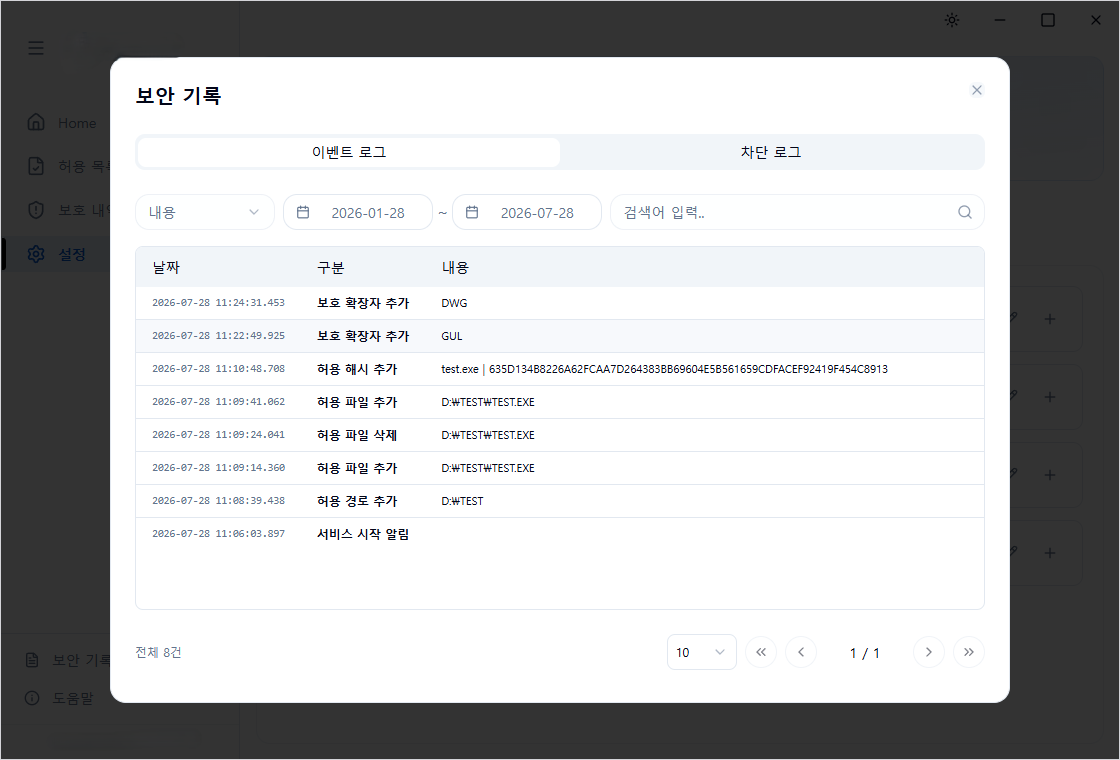 이벤트 로그 수집 화면 (서비스 시작, 허용 경로/파일/해시/보호 확장자 추가 기록)Event log view (service start; allowed path/file/hash/protected extension additions)Layar pengumpulan log peristiwa (mulai layanan; penambahan jalur/file/hash izin/ekstensi terlindungi)Màn hình thu thập nhật ký sự kiện (khởi động dịch vụ; ghi nhận thêm đường dẫn/tệp/mã băm cho phép/phần mở rộng được bảo vệ)Үйл явдлын лог цуглуулсан дэлгэц (үйлчилгээ эхлэх; зөвшөөрлийн зам/файл/хэш/хамгаалах өргөтгөл нэмсэн бүртгэл)
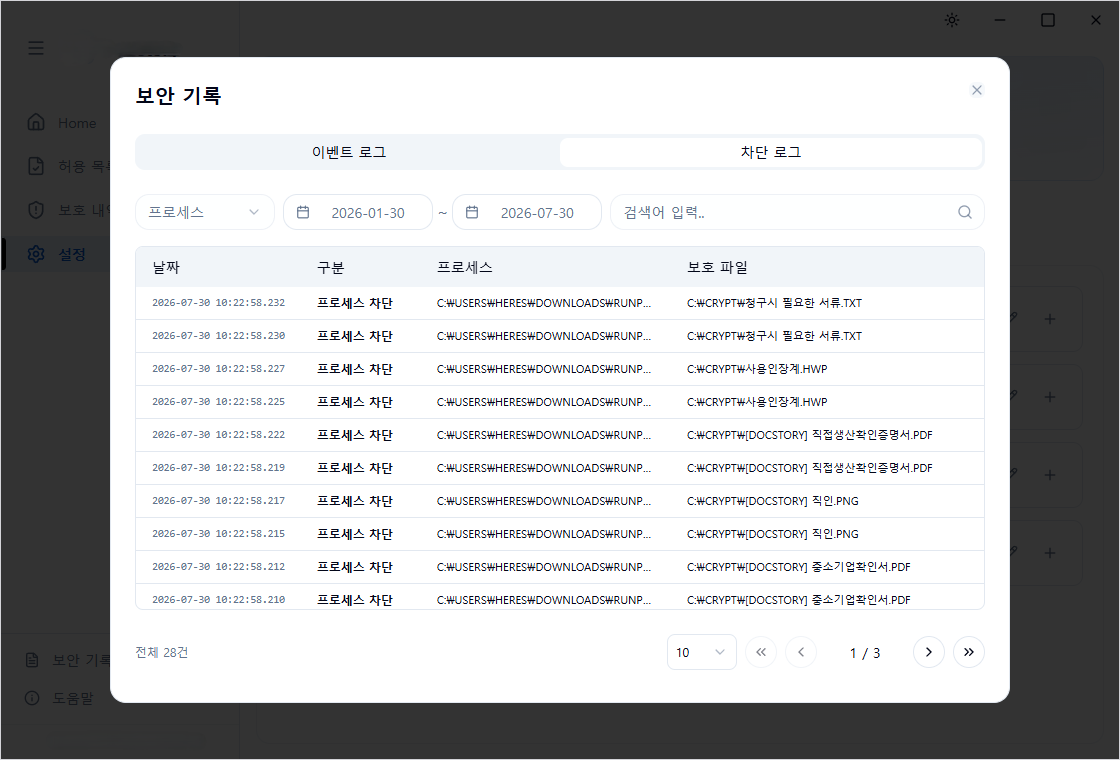 차단 로그 화면 (탐지 및 차단 이력 미발생 시 '로그가 없습니다.' 표출)Block log view (shows 'No logs.' when no detection/block history exists)Layar log pemblokiran (menampilkan 'Tidak ada log.' jika belum ada riwayat deteksi dan pemblokiran)Màn hình nhật ký chặn (hiển thị 'Không có nhật ký.' khi chưa phát sinh lịch sử phát hiện và chặn)Хориглолтын логийн дэлгэц (илрүүлэлт ба хориглолтын түүх байхгүй үед 'Лог байхгүй байна.' харагдана)
2) 도움말 및 자주 묻는 질문 (FAQ)2) Help & FAQ2) Bantuan & Pertanyaan yang Sering Diajukan (FAQ)2) Trợ giúp & Câu hỏi thường gặp (FAQ)2) Тусламж ба түгээмэл асуулт (FAQ)
좌측 사이드바 하단의 [도움말] 메뉴를 클릭하면 프로그램의 상세 사양과 자주 묻는 질문을 확인할 수 있는 모달 팝업이 표출됩니다.Click the [Help] menu at the bottom of the left sidebar to open a modal with detailed program specs and frequently asked questions.Klik menu [Bantuan] di bagian bawah sidebar kiri untuk menampilkan popup modal berisi spesifikasi detail program dan pertanyaan yang sering diajukan.Nhấn menu [Trợ giúp] ở cuối thanh bên trái để hiển thị cửa sổ modal cho phép xem thông số chi tiết của chương trình và các câu hỏi thường gặp.Зүүн хажуугийн доод талын [Тусламж] цэсийг дарвал программын дэлгэрэнгүй үзүүлэлт болон түгээмэл асуултыг харах modal цонх гарна.
주요 제공 정보Information ProvidedInformasi Utama yang DisediakanThông tin chính được cung cấpҮндсэн мэдээлэл
- 시스템 버전 정보: 클라이언트 버전(
v1.16.0.154), AI 모델버전(20260709.1249), DsInstall 및 Release 타임스탬프 등 명시System version info: Client version (v1.16.0.154), AI model version (20260709.1249), DsInstall and Release timestamps, etc.Info Versi Sistem: Mencantumkan versi klien (v1.16.0.154), versi model AI (20260709.1249), stempel waktu DsInstall dan Release, dll.Thông tin phiên bản hệ thống: Ghi rõ phiên bản client (v1.16.0.154), phiên bản mô hình AI (20260709.1249), dấu thời gian DsInstall và Release, v.v.Системийн хувилбарын мэдээлэл: Клиент хувилбар (v1.16.0.154), AI загварын хувилбар (20260709.1249), DsInstall болон Release цагийн тэмдэг зэргийг заана - 자주 묻는 질문 (FAQ): 아코디언 형태의 질문 목록을 클릭하면 바로 해결 대처법 안내문 표출FAQ: Click a question in the accordion list to see the solution right awayPertanyaan yang Sering Diajukan (FAQ): Klik daftar pertanyaan berbentuk akordeon untuk langsung menampilkan panduan solusiCâu hỏi thường gặp (FAQ): Nhấn vào danh sách câu hỏi dạng accordion để hiển thị ngay hướng dẫn cách xử lýТүгээмэл асуулт (FAQ): Accordion хэлбэрийн асуултын жагсаалт дээр дарвал шийдлийн заавар шууд харагдана
- 기능 둘러보기 버튼: 하단
[기능 둘러보기]클릭 시 초기 설치 시 제공되는 온보딩 튜토리얼 가이드를 언제든지 다시 실행 가능Feature Tour button: Click[Feature Tour]at the bottom to rerun the onboarding tutorial anytimeTombol Jelajahi Fitur: Klik[Jelajahi Fitur]di bagian bawah untuk menjalankan kembali panduan tutorial onboarding kapan sajaNút khám phá tính năng: Nhấn[Khám phá tính năng]ở phía dưới để chạy lại bất cứ lúc nào hướng dẫn onboarding được cung cấp khi cài đặt ban đầuФункц үзэх товч: Доод талын[Функц үзэх]-ийг дарвал анхны суулгалтын үед үзүүлдэг onboarding хичээлийг хүссэн үедээ дахин ажиллуулж болно
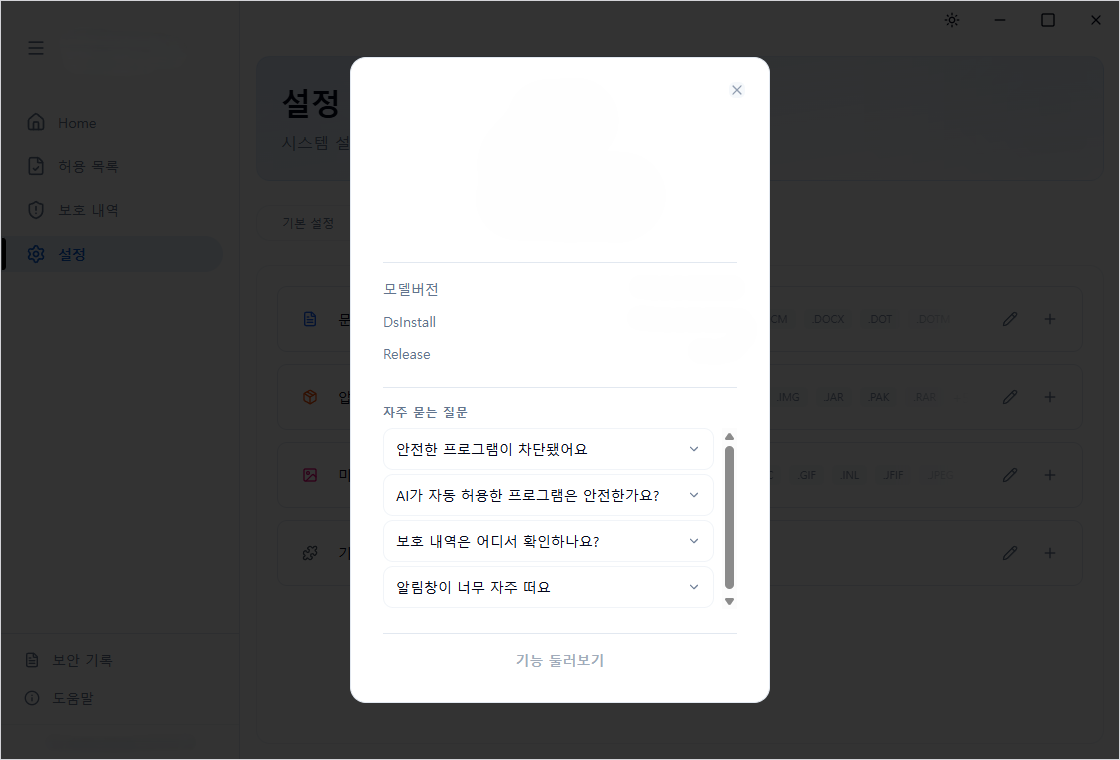 도움말 팝업 (버전 정보, FAQ 목록, 기능 둘러보기)Help popup (version info, FAQ list, feature tour)Popup bantuan (info versi, daftar FAQ, jelajahi fitur)Cửa sổ trợ giúp (thông tin phiên bản, danh sách FAQ, khám phá tính năng)Тусламжийн цонх (хувилбарын мэдээлэл, FAQ жагсаалт, функц үзэх)
주요 FAQ 대표 질문Top FAQPertanyaan FAQ UtamaCác câu hỏi FAQ tiêu biểuГол FAQ асуултууд
프로그램 사용 중 초기 안내 화면을 다시 확인하고 싶다면 언제든지 [도움말] > 하단의 [기능 둘러보기] 버튼을 이용해 주세요. To revisit the initial guide at any time, use [Help] > the [Feature Tour] button at the bottom. Jika ingin melihat kembali layar panduan awal saat menggunakan program, gunakan kapan saja tombol [Bantuan] > [Jelajahi Fitur] di bagian bawah. Nếu muốn xem lại màn hình hướng dẫn ban đầu trong khi sử dụng chương trình, hãy dùng bất cứ lúc nào nút [Trợ giúp] > [Khám phá tính năng] ở phía dưới. Программ ашиглах явцад анхны танилцуулгын дэлгэцийг дахин үзэхийг хүсвэл хүссэн үедээ [Тусламж] > доод талын [Функц үзэх] товчийг ашиглана уу.